
「家庭のネットセキュリティって、なにから始めればいい?」——スマホもタブレットもゲーム機も家のWi-Fiにつながる時代、気になりつつ後回しの方は多いはず。
結論、ルーター・VPN・パスワード・子ども・教育の5本柱で考えるとシンプル。2児のパパが自宅で見直した5対策を手順と感想つきで紹介します。
この記事でわかること
- 家庭のネットセキュリティ「5本柱」の全体像
- パパが最初にやった5つの対策と効果
- 5つを始めるおすすめ順番とNG対策
結論|家庭のネットセキュリティは5本柱で守る
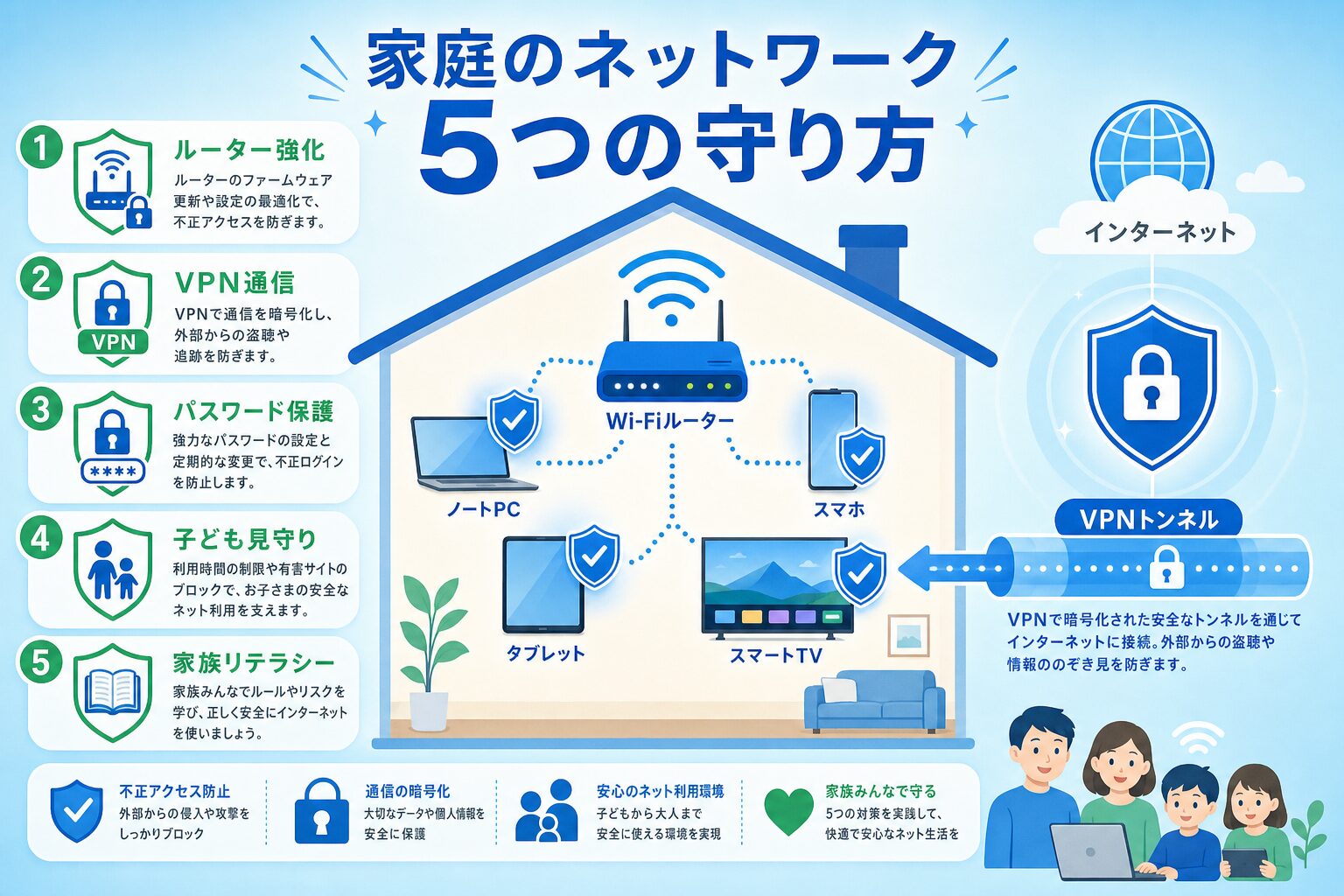
家庭の通信は 「ルーター/VPN/パスワード/子ども/教育」の5本柱 で多層に守るのが現実解。1つだけ完璧にしても穴が残るので、薄く広く守る発想が必要です。
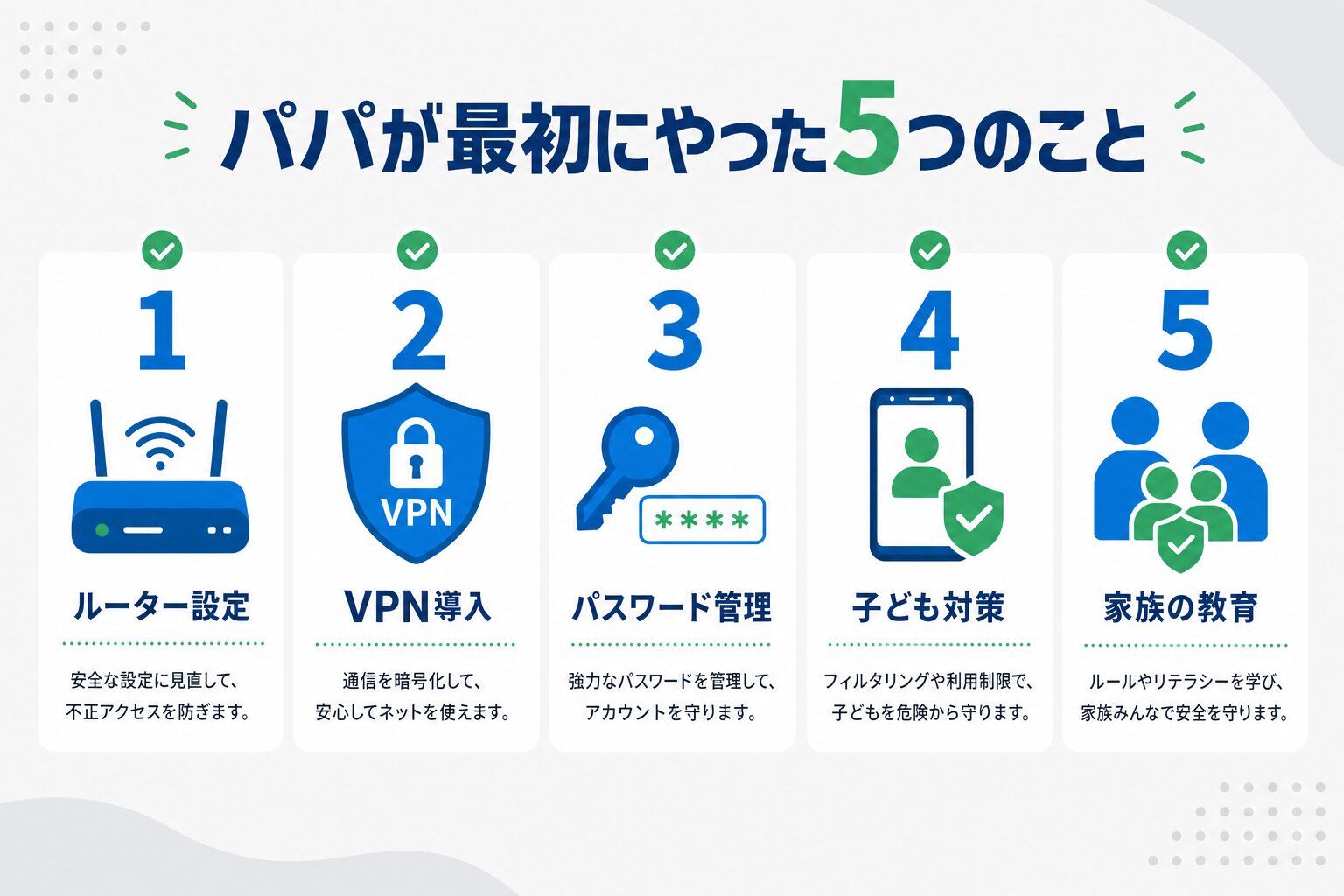
| # | 対策 | 目的 | 所要 | 月額 |
|---|---|---|---|---|
| 1 | ルーター設定 | 入口を守る | 30〜60分 | 0円 |
| 2 | VPN導入 | 通信を暗号化 | 5〜10分 | 400〜600円 |
| 3 | パスワード管理 | 乗っ取り防止 | 60〜90分 | 400〜500円 |
| 4 | ペアレンタル | 課金・有害対策 | 30〜45分 | 0円 |
| 5 | リテラシー教育 | フィッシング対策 | 継続的 | 0円 |
(NordVPN 2年約460円/月、1Password ファミリー約500円/月、2026-05-01時点)
我が家は 1→2→3→5→4 の順で進めました。全部いきなりやらなくて大丈夫、週1つずつでも1か月後に家庭のセキュリティは見違えます。
我が家のきっかけは妻の「Wi-Fi管理画面、初期PWのままじゃない?」のひと言。設定画面を開くとファームウェア更新が18ヶ月止まり、ゲスト用Wi-Fiも有効のまま。家族の誰も知らない状態でした。
VPNの選び方は VPNおすすめランキング4選 で全体像を見るとイメージが湧きやすい。
なぜ今、家庭のネットセキュリティが必要なのか
家庭がサイバー攻撃の標的になる時代だから自宅対策が要ります。会社は情シスが守ってくれますが、家のWi-Fiやスマホは自分で守るしかないのが現実。在宅勤務とオンライン授業で家庭ネットワークの重要度が上がりました。
代表的な脅威は5つ。家族のスマホで現実に起きる事象です。
| 脅威 | 想定シナリオ | 対策 |
|---|---|---|
| フィッシング詐欺 | Amazon偽SMSをタップ | 教育+フィルタ |
| ルーター乗っ取り | 初期PWのまま侵入 | 管理画面PW変更 |
| 公共Wi-Fi盗聴 | カフェWi-FiでPW入力 | VPN導入 |
| 子どもの不適切利用 | 課金・成人サイト | ペアレンタル |
| SNSなりすまし | 写真から住所特定 | 公開範囲+教育 |
(出典: 警察庁「令和6年サイバー空間をめぐる脅威の情勢等」、総務省「国民のためのサイバーセキュリティサイト」)
警察庁の令和6年資料ではフィッシング報告件数が年間100万件超で推移。家族の誰か1人がリンクを踏めば家庭全体に広がる構造です。仕組みは VPNとは?仕組みを初心者向けに図解 をどうぞ。
対策1: ルーター設定の見直し
最も優先度が高いのがルーター設定の見直し。全通信が通る入口なので破られると全部筒抜けです。0円・1時間で効果が一番大きい対策。
最低限やるのは 管理画面PW変更・WPA3(またはWPA2)・ファームウェア更新 の3つ。
| 用語 | 平易な説明 |
|---|---|
| 管理画面 | ルーター設定画面(192.168.0.1等) |
| 管理画面PW | 設定画面に入るPW(Wi-Fi接続PWとは別物) |
| WPA3/WPA2 | Wi-Fi暗号化規格。WPA3が新しく安全 |
| ファームウェア | 内部ソフト。更新で脆弱性が直る |
手順は次のとおり。
- ブラウザで管理画面(
192.168.0.1等)にアクセス - 初期PWを 12文字以上のランダム文字列に変更
- 暗号化方式を WPA3 (なければWPA2-AES) に設定
- ファームウェアの自動更新を 有効化
- 使わないリモート管理機能は 無効化
最近のルーターはスマホアプリ(NEC Aterm・Buffalo StationRadar等)で全部できます。
我が家のルーターはBuffalo製。StationRadarアプリで初期PWを15文字に変更し、ファームウェア18ヶ月分の遅れをまとめて更新。設定後にWi-Fi速度が下り380Mbps→410Mbpsに改善したのは予想外の副産物。
ルーター設定だけで全脅威は防げませんが、家の入口を整えることが他対策の前提です。
対策2: VPN導入で家庭Wi-Fiを暗号化する
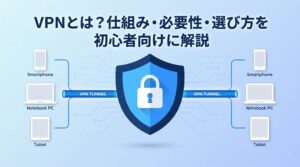
外出先の通信まで守るならVPN導入が現実解。VPNはスマホやPCの通信を暗号化トンネルでサーバー経由にする仕組みで、カフェWi-FiでPW入力しても第三者から中身が見えにくくなるのが大きな利点。
家庭で常用するVPNは ノーログ第三者監査・同時接続台数・日本語サポート の3点で選んでください。家族4人なら最低8台以上の枠が要ります。
| 観点 | 推奨 | NordVPN | MillenVPN |
|---|---|---|---|
| ノーログ監査 | あり | Deloitte済み | 自己申告 |
| 同時接続 | 8台以上 | 10台 | 10台 |
| 日本語 | 可 | チャット可 | 完全日本語 |
| 月額(2年) | 600円以下 | 約460円 | 396円 |
(出典: 各社公式 2026-05-01時点)
我が家では NordVPNを家族10台で運用したレビュー のとおり家族全員のデバイスに導入。日本企業運営なら MillenVPN正直レビュー が有力候補です。導入手順は NordVPN初期設定ガイド 、無料VPN検討中なら 無料VPNと有料VPNの違い を先にどうぞ。
「まだVPNを入れるかどうか迷っている」段階なら、VPNってだれが使うの?普通の家庭に必要か正直に答えますで判断材料を先に確認してみてください。
対策3: パスワード管理ツールを家族で導入する
PW使い回しをやめるためにパスワード管理ツールを家族で入れてください。総務省調査でも国内利用者の約7割がPWを使い回していると指摘されており、1つ漏れると芋づる式に侵入される構造です。
パスワード管理ツールはマスターPW1つで各サービス用のランダムなPWを自動生成・自動入力するアプリ。1Password・Bitwarden・Dashlaneが代表的。
| サービス | 月額(ファミリー) | 家族共有 |
|---|---|---|
| 1Password Families | 約500円(5人) | 共有ボルト |
| Bitwarden Families | 約4ドル | 共有ボルト |
| ブラウザ標準 | 0円 | アカウント単位 |
(出典: 各社公式 2026-05-01時点)
ブラウザ保存でも当面は機能しますが、家族共有ボルト(妻とのNetflix等のPW)が要るなら専用ツールが現実的。使い心地は 1Passwordレビュー を参照。基本ルールは 12文字以上・使い回さない・重要アカウントは2FA の3つで、ツールなしで家族全員に守らせるのは現実的に無理でした。
対策4: 子どものデバイスにペアレンタルコントロール
子どものスマホ・タブレットには年齢に応じたペアレンタルコントロールをぜひ。アプリ利用時間・課金・有害サイト・友達追加を親が管理する仕組みで、OS標準だけで十分です。
| OS | 機能名 | できること |
|---|---|---|
| iOS | スクリーンタイム | 利用時間・App制限・課金承認 |
| Android | ファミリーリンク | 利用時間・アプリ承認・位置情報 |
| Windows | Family Safety | 画面時間・フィルタ・支出管理 |
(出典: 各社公式 2026-05-01時点)
追加コスト0円で課金や成人向けサイトのブロックまで可能。筆者の家庭では小学生の子のiPadに、平日90分・休日120分の上限、課金は親承認制、年齢制限9歳以上、アプリ追加は親Apple ID承認、ブラウザのアダルト制限という構成。年齢別設定は 子どものスマホ・タブレットのセキュリティ設定まとめ で。ペアレンタルコントロールは「親が安心して任せられる範囲を広げる道具」として使うのが親子のストレスを減らすコツでした。
対策5: 家族のITリテラシーを少しずつ育てる
家族のITリテラシー底上げが長期的にいちばん効きます。ツールでブロックできるのはせいぜい7割、残り3割は家族が「あやしい」と気づけるかどうか。
家族会議で共有しやすい3つの基本ルール。
| ルール | 中身 | 伝え方 |
|---|---|---|
| リンクは即タップしない | 送信元確認 | 「Amazon通知はアプリで」 |
| PWは口頭で言わない | 共有ボルト経由 | 「メモ帳はダメ」 |
| SNSの公開範囲を確認 | 投稿前に位置オフ | 「友達と全公開の違いは?」 |
警察庁・総務省の啓発ページを月1回家族で見るだけでも不審メールへの感度が変わります。
筆者の家庭は「あやしいメール来たら、まずパパに見せて」が合言葉。最初の月は妻から週3回、子どもから週1回ほど相談あり。3か月続けたらフィッシングを 「これ、変だよね?」 と先に気づくように。妻は最近、Amazon偽SMSを見破って自分でブロック完了。
在宅勤務中の方は 在宅勤務のセキュリティ対策 もどうぞ。
おすすめ順番とやってはいけないNG対策
迷ったら 「ルーター→VPN→パスワード→教育→子ども」 の順で進めてください。家の入口→通信→アカウント→家族の意識→子どもの流れで多層に固められます。途中で止まっても3つ進めば家庭の安全度はかなり上がります。
逆効果になりやすいNG対策も押さえてください。
| NG対策 | なぜ問題か | 代替 |
|---|---|---|
| 全員のPWを紙メモに書く | 1枚紛失で全露出 | 共有ボルト管理 |
| 子どもスマホを完全ブロック | 隠れて使う | 時間制限+相談 |
| 無料VPNを家族で常用 | ログ販売・マルウェア事例 | 月500円の有料VPN |
| アンチウイルスを切る | 防御層がゼロ | OS標準を有効に |
| 「うちは大丈夫」で放置 | 被害後に気づく | 5本柱から1つ開始 |
特に 「無料VPNを家族用に常用」 は要注意。詳しい理由は 無料VPNが危険といわれる5つの理由 で。セキュリティは「完全な安全」より被害確率を下げる多層防御として捉えるのが現実的。
よくある質問(FAQ)
Q1. 家庭のネットセキュリティは月いくらかかる?
A. 5本柱を全部入れて 月900〜1,100円程度。VPN(月460円)+PW管理ファミリー(月500円)が主な固定費で、ルーター設定とペアレンタルは0円。家族4人をカバーするコストとして妥当な水準。
Q2. ITが苦手な家族でもできる?
A. ルーター設定・ペアレンタル・家族教育の3つはITが苦手でも対応可能。VPNとPW管理は家族の中で「設定担当」を1人決めて他は使うだけにすると現実的。我が家もそのパターン。
Q3. ウイルス対策ソフトは要らない?
A. Windows 10/11標準の「Windows セキュリティ」はAV-TESTで上位の検出率を出しており、一般家庭ならOS標準で実用十分。心配なら有料アンチウイルスを追加してOK。
Q4. 在宅勤務でも5本柱だけでいい?
A. 在宅勤務は 会社支給のVPN・セキュリティポリシーが最優先で、本記事は個人・家庭用の対策。会社と個人の切り分けは 在宅勤務のセキュリティ対策 で解説。
Q5. 子どものゲームアカウントの乗っ取り対策は?
A. 「強いPW+2要素認証+親メール監視」の3点セットが基本。任天堂・PSN・Microsoftいずれも2FA対応。PWは管理ツールで親が管理し、子どもには「自動入力される」状態で運用するのが現実的。
Q6. VPNを入れるとWi-Fiが遅くなる?
A. 理論上やや遅くなりますが主要VPNなら体感差は小さい水準。当サイト計測(2026-05、ドコモ光1Gbps)でNordVPN日本サーバー接続時に下り平均320Mbpsを維持。動画・ゲーム・ビデオ会議に支障は出ません。
まとめ|家族の通信を守る一歩は今日から
家庭のネットセキュリティは ルーター・VPN・パスワード・子ども・教育の5本柱で多層に守る のが現実解。完璧を目指さず週1つずつ進めれば1か月後に家庭のセキュリティは見違えます。万能策はありませんが、今日から1つでも始めることが家族の被害確率を下げることにつながります。
VPN選びは VPNおすすめランキング4選、評判は NordVPN正直レビュー や MillenVPNレビュー を参照。子どもの安全は 子どものスマホ・タブレットのセキュリティ設定まとめ 、家族のPW管理は 1Passwordレビュー をどうぞ。
この記事を書いた人
ライオン部長(Net Shield Lab 編集部)
– 2児のパパ、自宅光回線(ドコモ光1Gbps)でVPN15サービスを実測検証
– 累計検証時間: 200時間以上
– 2026-05に家庭のネットセキュリティを5本柱で見直し、本記事に反映






コメント