30秒でわかる結論
- VPNは動画配信を「なんでも見られるようにする道具」ではなく、フリーWi-Fiでも安心して見るための道具です
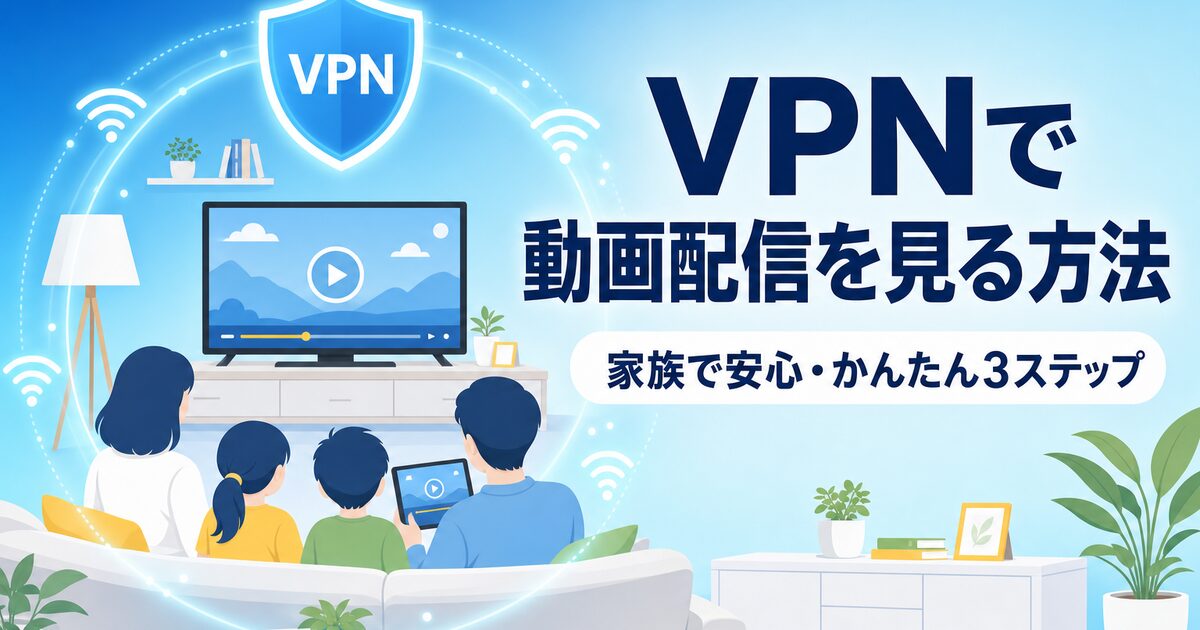
- 設定は「①VPNアプリを入れる→②日本のサーバーに接続→③いつも通り動画アプリを開く」の3ステップだけ(本文でデバイス別に解説)
- 海外向けの配信を見る目的での利用はおすすめしません。VPN経由のアクセスを規約で禁じている動画サービスがあるためです
- 僕が実際に使っているのはNordVPN。自宅と外出先の動画視聴で、速度の不満は感じていません
安全に使うための手順と、見れないときの対処法を順番に解説します。
「カフェやホテルのフリーWi-Fiで動画を見るのが、なんとなく不安」「移動中や外出先でも、安心してネットを使いたい」——そんなときに役立つのがVPNです。
僕自身、出張や帰省でホテルのWi-Fiを使うことが多く、移動中に動画を見る場面もよくあります。この記事では、実際にNordVPNを使っている2児のパパが、動画配信を安全な通信で見るための手順を、デバイス別にわかりやすく解説します。
結論から言うと、設定自体はとても簡単です。ただしVPNは「どんな動画でも自由に見られる魔法の道具」ではありません。各サービスの利用規約という大事な注意点も、この記事では正直にお伝えします。
VPNで動画配信を見ると何ができる?(できないことも正直に)
結論から言うと、VPNの役割は「見られる動画を増やすこと」ではなく、いつもの動画を安全な通信で見られるようにすることです。
- フリーWi-Fiでも通信を暗号化して動画を見られる — ホテルやカフェのWi-Fiは通信を覗かれるリスクがあります。VPNを通すと通信が暗号化され、動画もメールも安心して使えます。
- 家のネットでも「覗かれている感」を減らせる — 通信内容や接続先を第三者から把握されにくくなります。プライバシーを大事にしたい家庭に向いた使い方です。
- 家族の端末をまとめて守れる — 1契約で複数台に入れられるVPNがほとんど。我が家では僕と妻のスマホ、家族共用タブレットの3台に入れています。
逆に、「海外向けの配信を見る」「日本未配信の作品を見る」といった目的での利用は、当サイトではおすすめしません。多くの動画サービスが、規約でVPN経由のアクセスを制限・禁止しているためです。次の章で詳しく説明します。
【最初に】VPNで動画を見るときの3つの注意点
手順の前に、知っておいてほしい注意点を3つ、正直にお伝えします。ここを飛ばすとトラブルのもとになります。
1. 動画サービスの利用規約を確認する
結論:VPN経由のアクセスを禁止しているサービスもあります。 その場合、規約違反となり、アカウント制限のリスクがあります。とくに「海外版を見る」といった地域をまたぐ使い方は、規約で明確に禁じられていることが多い領域です。当サイトは規約に反する使い方を推奨しません。VPNは通信を守るために使ってください。
2. 「VPN=なんでも見放題」ではない
動画配信側もVPN経由のアクセスを検知する仕組みを年々強化しています。VPNをつないでいると、契約中のサービスでも一時的に再生できないことがあります。「VPNでどんな動画でも見られる」と断言する記事には注意してください。
3. 速度が落ちて画質に影響することがある
VPNを通すと通信速度は多少落ちます。光回線など十分な速度があれば高画質でも問題ありませんが、回線が細い場所では画質が自動で下がることがあります。
正直な話、出張で都会のカフェに入って、備え付けのフリーWi-Fiにつなぐときは、いまでも少しゾワッとします。誰が同じネットワークにつながっているか分からないですからね。動画を見たりメールを開いたりするくらいでも、VPNをオンにしておくと「まあ大丈夫か」と肩の力が抜ける。この安心感のために使っている、というのが僕の正直なところです。
VPNで動画配信を見る手順【デバイス別】
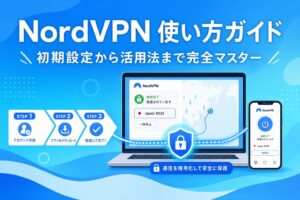
ここからは実際の手順です。基本の流れはどのデバイスでも同じで、「アプリを入れる → サーバーに接続 → 動画アプリを開く」 の3ステップです。
共通の3ステップ(まずこれだけ覚える)
- Step 1:VPNアプリをインストールして、契約したアカウントでログインする
- Step 2:サーバーを選ぶ。国内で使うなら「日本」サーバーが基本です(距離が近いほど速度が安定します)
- Step 3:接続できたら、いつも通りNetflixなどの動画アプリを開いて再生する
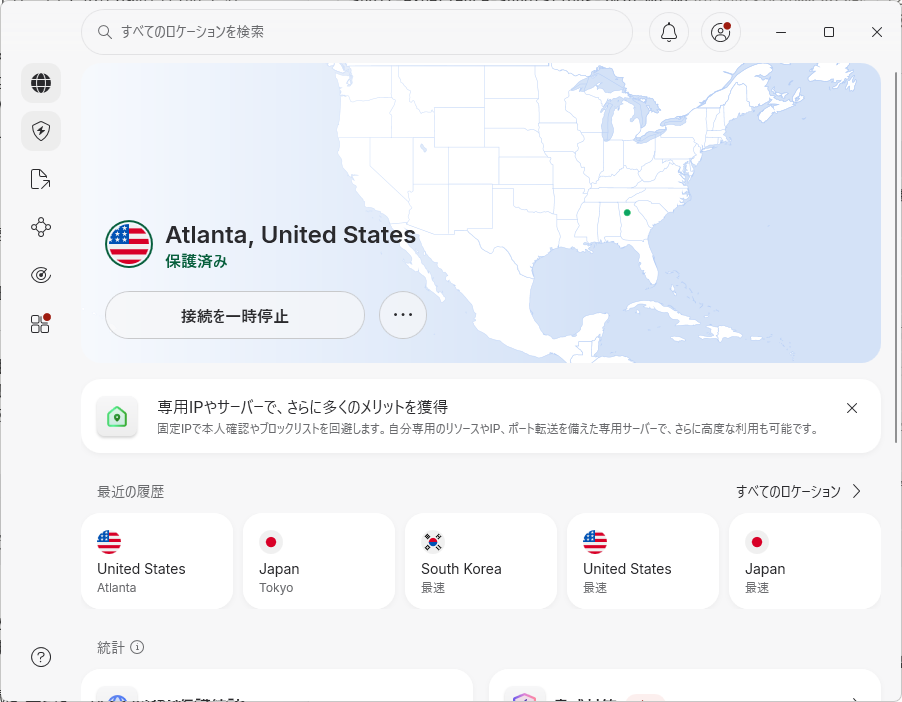
たったこれだけです。では、デバイス別の細かい違いを見ていきます。
スマホ(iPhone・Android)の場合
- App Store / Google Play でVPNアプリをインストール
- アプリを開いてログイン
- サーバー一覧から「日本」をタップ(外出先でも自宅でも基本はこれでOK)
- 「接続済み」表示を確認してから動画アプリを開く
僕の家では妻のスマホにも入れていますが、アプリを入れてログインするだけなので、1台5分ほどで設定できました。
パソコン(Windows・Mac)の場合
- VPN公式サイトからアプリをダウンロードしてインストール
- ログインしてサーバーに接続
- ブラウザまたはアプリで動画配信を開く
パソコンの大画面で見るときも手順は同じです。
Fire TV Stick・テレビの場合
テレビの大画面で見たい場合は、Fire TV StickにVPNアプリを入れる方法が便利です。
- Fire TV StickのアプリストアでVPNアプリを検索してインストール
- リモコンでログイン(文字入力が少し手間ですが最初だけ)
- サーバーに接続して、動画アプリを起動
我が家にもFire TV Stickはあるのですが、実はまだVPNを入れて試していません。近いうちに設定して、かかった時間やリモコン入力のつまずきなど、リアルな手順をこの記事に追記する予定です。正直に「これから試す」と書いておきます。
我が家でVPN+動画配信を使った感想
我が家で契約している動画配信は、いまのところAmazonプライムビデオだけです。なので正直に言うと、NetflixやU-NEXTを「VPNで見てみた」という体験はまだありません。契約していないサービスを「見られる」と書くのはフェアじゃないので、ここは正直に線を引いておきます。
そのAmazonプライムについては、NordVPNをオンにしたまま自宅で見ていて、普段はまったく問題なく再生できています。画質が落ちたり止まったりという体感もありません。
ただ、一度だけ「あれ?」ということがありました。VPNをつないだままプライムビデオを開いたら、その時は動画が再生できなかったんです。ところが、日をあらためて試したら普通に見られました。これについては次の「見れないときの対処」で詳しく書きます。
| 動画サービス | 我が家での状況 |
|---|---|
| Amazonプライムビデオ | ◎ 普段は問題なく視聴できる(一度だけ再生できず → 後日あっさり解決) |
| Netflix / U-NEXT / TVer | 未契約のため未検証(基本の手順は本文のとおり) |
※我が家で実際に使っているのはAmazonプライムのみ。未契約のサービスを「見られる」と断定はしません。この正直さが、このサイトのポリシーです。
うまく見れないときのトラブルシューティング
先に前提をひとつ。ここで紹介するのは、契約済みのサービスを国内で普通に見る使い方で不具合が出たときの対処法です。規約でVPNを禁止しているサービスを、無理に見るための方法ではありません。
- 動画アプリを再起動する/キャッシュを消す — アプリ側に古い接続情報が残っていると、エラーになることがあります。まずはここから。
- プロトコル(通信方式)を変えてみる — VPNアプリの設定で接続方式を変えると改善することがあります。実は僕も、回線環境によって速度が出ないとき、接続方式を「OpenVPN」に変えたら安定したことがありました。
- 別の日本サーバーに接続し直す — 同じ日本でも複数のサーバーがあります。たまたま調子の悪いサーバーに当たっているだけなら、これで直ります。
- 時間を置く — サーバー側の一時的な不調は、日をあらためると解消していることが多いです。
実はこれ、僕も経験しました。前にVPNをつないだまま自宅でAmazonプライムビデオを開いたら、動画が再生できなかったんです。「VPNだと見れないのか…」と思ったのですが、日をあらためて試したら、何事もなかったように普通に見られました。
おそらく、その時つないでいたVPNサーバーが、一時的にAmazon側のチェックに引っかかっていたんだと思います。契約して国内で普通に見ている場合でも、こうした一時的なブロックは時々起きます。慌てずに、上の①〜④を順に試してみてください。
それでも見られない場合は、そのサービスがVPN経由のアクセス自体を制限しているサインです。規約を確認したうえで、無理に回避しようとせず、そのサービスを見るときだけVPNをオフにするのが現実的な落としどころです。
動画視聴向けのVPNはどれがいい?
結論:速度とサーバー数で選ぶのがポイントです。動画はデータ量が大きいので、速度低下が少なく、接続先サーバーの選択肢が多いVPNが向いています。
僕が実際に使っているNordVPNは、独自の高速通信方式に対応していて、国内の動画視聴で速度のストレスを感じることはほぼありませんでした。各VPNの詳しい比較はVPNおすすめランキングに、NordVPNの詳しい使用感はNordVPNの評判・口コミレビューにまとめています。基本的な設定の流れはNordVPNの使い方ガイドも参考にしてください。
VPNそのものの仕組みを知りたい方はVPNとは?の基礎解説を、料金を抑えたい方は無料VPNと有料VPNの違いもあわせてどうぞ。
よくある質問(FAQ)
Q1. VPNで動画を見るのは違法ですか?
A. VPNの利用自体は日本国内で合法です。ただし、動画配信サービスの利用規約でVPN経由のアクセスを禁止している場合、その規約に違反するリスクがあります。違法性と規約違反は別の話なので、利用前に各サービスの規約を確認してください。
Q2. 海外の動画配信をVPNで見てもいいですか?
A. 当サイトではおすすめしません。多くの動画サービスは、規約で「契約した地域の外からのアクセス」や「VPN経由のアクセス」を制限しています。アカウント制限につながるリスクを抱えてまで使う方法ではなく、VPNは「いつもの動画を安全に見る」ために使ってください。
Q3. 無料VPNでも動画は見られますか?
A. 再生できることもありますが、おすすめしません。無料VPNは速度制限やデータ容量制限が厳しく、動画再生が途切れやすいです。また運営元の透明性に課題があるものも多く、家庭での常用には不向きです。詳しくは無料VPNと有料VPNの違いで解説しています。
Q4. VPNをオンにすると動画の画質は落ちますか?
A. 回線速度に十分な余裕があれば、ほとんど影響はありません。我が家の光回線では、NordVPNをオンにしても国内動画の画質低下は感じませんでした。ただし回線が細い環境では、画質が自動的に下がることがあります。
Q5. テレビの大画面で見るにはどうすればいい?
A. Fire TV StickにVPNアプリを入れる方法が手軽です。本記事の「Fire TV Stick・テレビの場合」の手順を参考にしてください。
まとめ
VPNで動画配信を見る設定は、「アプリを入れる→サーバーに接続→動画アプリを開く」の3ステップだけ。カフェやホテルのフリーWi-Fiでも、通信ごと暗号化して安心して視聴できます。
大事なのは、各サービスの利用規約を守ることと、速度に余裕のある有料VPNを選ぶことの2点です。VPNは「見られる動画を増やす道具」ではなく、「いつもの動画を安全に見る道具」。僕自身はNordVPNを使っていて、国内の動画視聴では速度の不満を感じていません。30日間の返金保証があるので、まず試して自分の環境に合うか確かめるのが一番確実だと思います。