
僕は公式サイトから1Passwordのファミリープランを契約し、初期設定と妻への招待まで進めました。この記事では、その導入体験と、公式情報で確認した料金や機能を分けて紹介します。招待後の妻の利用状況や、家族で継続的に共有したときの使い勝手は未確認です。
家族でパスワードを共有したい人にとって、1Passwordは検討候補になります。ただし、わが家で体験として紹介できるのは妻への招待までです。家族で継続利用した評価や、他のアプリより使いやすいという比較評価は、この記事では行っていません。
この記事でわかること
- 1Passwordの正直な評価(6項目評価表)
- 家族共有(共有ボルト)でできること・わが家の現在地
- ブラウザ保存から移行するときの手順と注意点
- Bitwarden・iCloudキーチェーンとの違い・選び方
- 家族で使うときの通常価格と初年度価格
1Passwordを実際に使った結論
家族でパスワードを共有したい人にとって、1Passwordは検討候補になります。以下では導入時の印象と、まだ評価できていない点を分けています。
| 項目 | 評価 | コメント |
|---|---|---|
| 使いやすさ | 導入時のみ確認 | 自動入力は導入時に確認。他アプリとの比較や継続利用は未評価 |
| セキュリティ | 独自検証は未実施 | AES-256やSecret Keyなどの仕組みを紹介。安全性を星で採点する評価は行っていません |
| 家族共有 | 継続利用は未評価 | 妻への招待まで実施。共有範囲・権限の仕組みは公式情報で確認 |
| 価格(家族) | 条件の確認が必要 | 5人分を含む。通常$5.99/月換算・年払い、対象者の初年度$4.49 |
| 日本語対応 | ★★★★☆ | UI日本語化。サポートは英語中心 |
| 総合評価 | 導入時点の検討候補 | 「家族で使う」前提なら有力候補 |
僕は公式サイトでファミリープランを契約し、初期設定と妻への招待まで進めました。初期設定ではEmergency Kitを保管しました。作業記録は合計約23分ですが、当時の概算です。端末や移行するデータ量によって所要時間は変わります。
1Passwordとは|カナダ発の老舗パスワードマネージャー
1Passwordは、カナダのAgileBits Inc.が2006年から開発するパスワードマネージャー。20年近い実績があり、世界で10万社以上の企業と数百万人のユーザーが利用しています。
| 基本情報 | 内容 |
|---|---|
| 運営会社 | AgileBits Inc.(カナダ・トロント/2006年創業) |
| 個人プラン | 通常$3.99/月換算・年払い(対象者の初年度$2.99) |
| ファミリープラン | 通常$5.99/月換算・年払い(対象者の初年度$4.49/5人分を含む) |
| 暗号化方式 | AES-256+SRP+Secret Key(独自) |
| 第三者監査 | あり(毎年実施) |
| 対応OS | iOS/Android/Windows/Mac/Linux |
| 主要機能 | 自動生成・自動入力・TOTP・Watchtower・Travel Mode・共有ボルト |
| 日本語UI | あり |
| 無料プラン | なし(14日間トライアルあり) |
料金は2026年10月20日確認の米ドル建て・税別・年払いの月換算額です。初年度割引の適用条件は料金欄をご覧ください。その他の基本情報は2026-08-02時点の記載です。
特筆すべきは、「Secret Key」という独自のセキュリティ層。34文字の自動生成キーを端末側に保持する二重構造で、サーバー側のデータだけでは解読が成立しません。基礎から知りたい方は 家庭のネットセキュリティ入門|パパが本気で調べてみた を先に読むと、話がスッと入ってきます。
1Passwordを実際に使った正直レビュー
契約前は、個人プランとファミリープランで迷いました。公式サイトとソースネクスト版のどちらで買うかも検討しました。
僕は公式サイトでファミリープランを契約し、初期設定と妻への招待まで進めました。初期設定の作業記録は合計約23分ですが、所要時間は環境によって変わります。
ブラウザ保存から移行するときの手順と注意点
1Passwordへの移行でいちばんしんどいのは「ブラウザに溜まったパスワードの整理」——これが僕の率直な感想です。
手順そのものは簡単で、Chrome・Safari・FirefoxからCSVで書き出し、1Passwordに読み込ませるだけ。取り込み自体はすぐ終わります。時間がかかるのはそのあとで、重複や退会済みサービスの整理に腰を据える必要があります。手順は1Password公式のインポートガイドを見ながら進めると確実です。
取り込みが終わったら、最初にWatchtower(漏洩監視)を開いてみてください。保存したパスワードのうち、過去のデータ漏洩に含まれていたもの・使い回しているものが一覧で出ます。ニュースで聞き流していた漏洩に自分のアカウントが入っていると分かるのは、なかなか堪えます。
移行するなら、まとまった時間を取って一気にやるのをおすすめします。中途半端に始めると、ブラウザと1Passwordの二重管理になって余計に混乱します。
家族共有(共有ボルト)の仕組みと、わが家の現在地
家族でパスワードを共有したい人にとって、1Passwordは検討候補になります。ただし、わが家で体験として紹介できるのは妻への招待までです。家族で継続利用した評価や、他のアプリより使いやすいという比較評価は、この記事では行っていません。
共有ボルトとは、家族で共有するパスワード置き場を作れる機能です。わが家で確認できている導入体験は妻への招待までで、招待後の妻の利用状況は未確認です。
一方、「個人ボルト」は家族にも見えない領域として残るので、仕事用アカウントや個人ログインを分けて管理できます。
子どもの端末側の守り方は 子どものスマホ・タブレットのセキュリティ設定まとめ もあわせて読んでみてください。
1Passwordのメリット5つ
1Passwordの強みを5つに絞って解説します。家族運用を前提にした視点です。

1. Secret Keyによる二重防御
34文字のSecret Keyを端末側で保持し、AES-256+SRP+Secret Keyの三段構え。サーバー側流出だけでは解読不可能な設計です。
2. 家族共有ボルトの完成度
共有ボルトでは、「家族用」「夫婦用」のように複数の共有範囲を作れて、メンバーごとに閲覧・編集権限を細かく設定できます。
3. Watchtowerで過去の漏洩を検知
Watchtowerは保存中のパスワードを漏洩データベース(Have I Been Pwned等)と照合する機能。使い回しているパスワードや、強度が弱いパスワードも同じ画面で洗い出せます。
4. 全プラットフォームで快適に動く
iOS・Android・Windows・Mac・Linux・主要ブラウザ拡張すべてに公式アプリがあり、端末を増やしても追加料金なし。我が家もPC・スマホ・タブレットにまたがって使っています。
5. 自動入力と認証コードの管理
自動入力は導入時に確認した機能の1つです。他のアプリとの使いやすさの比較評価は行っていません。2段階認証コード(TOTP)も同じアプリ内で生成・自動入力できるので、Google Authenticatorとの往復が消えます。
1Passwordのデメリット・注意点
正直に弱点も書きます。完璧なパスワードマネージャーはないので、踏まえて判断してください。
1. 無料プランがない
1Passwordには常設の無料プランがなく、有料プランの契約条件を確認する必要があります。
Individual・Familiesは14日間無料で試せます。2026年10月20日時点の公式料金ページでは、クレジットカードの登録は不要と案内されています。
ただし、無料体験の申込みで支払い情報を登録した場合は、解約しなければ無料期間終了時に課金されると利用規約に定められています。申込み前に、無料期間の終了日と課金・自動更新の条件を確認してください。
2. 個人利用ならBitwardenの方がコスパが良い
1人で使うなら無料Bitwardenで足りるケースがほとんど。個人ならBitwarden、家族なら1Passwordと用途で割り切るのが合理的です。
3. パスワードを忘れたときに備えて、復旧手段を準備する
アカウントパスワードを忘れても、利用できる復旧手段があればアクセスを取り戻せる場合があります。
Individual・Familiesでは、事前に作成した復旧コードを使う方法があります。登録メールアドレスで本人確認を行い、新しいアカウントパスワードとSecret Keyで利用を再開します。保存していたデータは引き継がれます。
Familiesでは、別の家族の管理者に復旧を手伝ってもらう方法もあります。復旧コードを使う場合は2段階認証が維持されますが、管理者による復旧ではリセットされます。
ここで説明しているのは公式に案内されている仕組みで、僕自身の復旧体験ではありません。
出典:復旧コード、家族の管理者による復旧
4. 日本語サポートが弱い
UIは日本語化されていますが、込み入った質問のサポートは英語チャット。基本機能で困ることはほぼないので、サポートに頼る場面は少ないのが実情。
5. ブラウザ保存からの移行に時間がかかる
移行・整理にかかる時間は、登録件数や整理する範囲によって異なります。重複や使っていないサービスの情報を確認しながら、余裕を持って進めてください。
1Password vs Bitwarden vs iCloudキーチェーン
3つの選択肢を「個人利用」「家族利用」「セキュリティ重視」の軸で比較します。

| 項目 | 1Password | Bitwarden | iCloudキーチェーン |
|---|---|---|---|
| 個人プラン | 通常$3.99/月換算・年払い(対象者の初年度$2.99) | 無料(Premium $10/年あり) | 無料(Apple ID必須) |
| 家族プラン | 通常$5.99/月換算・年払い(対象者の初年度$4.49/5人分) | 月$3.33(6人) | 不可 |
| 対応OS | iOS/Android/Win/Mac/Linux | 全OS+Web | Apple中心 |
| 共有ボルト | 複数作成・権限細分化 | Organizations機能 | パスワード単位 |
| Secret Key | あり(独自) | なし | なし |
| 漏洩監視 | Watchtower内蔵 | 有料Premiumで対応 | iOS 14以降で対応 |
| 自動入力の比較評価 | 未評価 | 未評価 | 未評価 |
| 第三者監査 | 毎年実施 | 毎年実施 | Apple独自監査 |
| 日本語UI | あり | あり | あり |
(出典: 各社公式。1Passwordの料金は2026年10月20日確認・年払いの月換算額(その他の機能情報は2026-08-02時点)、Bitwarden・iCloudキーチェーンは2026-05-01時点)
選び方の判断基準は次の通り。
- 家族+デバイスがバラバラ(iPhone・Android混在など)→ 1Password
- 個人利用でコスト最優先→ Bitwarden(無料)
- 家族全員Apple端末+シンプル運用→ iCloudキーチェーン
個人プランとファミリープランを検討して、僕は公式サイトからファミリープランを契約しました。他のアプリより使いやすいという比較評価は、この記事では行っていません。
1Passwordの料金プラン
料金は、初年度の割引と通常価格を分けて確認しましょう。以下は2026年10月20日に確認した、米ドル建て・年払いの月換算額です。月払い契約の料金ではありません。
| プラン | 初年度価格(月換算・年払い) | 通常価格(月換算・年払い) | 対象 |
|---|---|---|---|
| Individual(個人) | $2.99 | $3.99 | 1人専用 |
| Families(家族) | $4.49 | $5.99 | 最大5人+無制限デバイス |
初年度価格は、1Password.comで直接、新規に年払い契約する場合のキャンペーンです。アプリストアなどの購入には適用されません。表示価格は税別です。申し込む前に、年間の支払総額、税額、更新時の料金を申込画面で確認してください。
Individual・Familiesは14日間無料で試せます。2026年10月20日時点の公式料金ページでは、クレジットカードの登録は不要と案内されています。
ただし、無料体験の申込みで支払い情報を登録した場合は、解約しなければ無料期間終了時に課金されると利用規約に定められています。申込み前に、無料期間の終了日と課金・自動更新の条件を確認してください。
1Passwordがおすすめな人・おすすめできない人
1Passwordの向き不向きを整理します。家族と用途が合えば、家庭セキュリティの中核ツールになります。
| 向いている人 | 向いていない人 |
|---|---|
| 家族でログイン情報を安全に共有したい家庭 | 完全無料で済ませたい個人(Bitwarden検討) |
| iPhoneとAndroid混在の家族 | 家族全員Apple端末で完結(iCloudで足りる) |
| 過去のパスワード漏洩を一括チェックしたい人 | マスターパスワードを覚える自信がない人 |
| 2段階認証コード(TOTP)もまとめて管理したい人 | |
| 海外赴任中の家族とサブスクを共有したい人 |
迷うときは VPNおすすめランキング4選|2026年最新比較 と合わせて、家庭セキュリティ全体での予算配分を考えてみてください。
1Passwordの登録方法・使い方
導入の流れは管理者が契約→アプリ導入→家族をメールで招待の3ステップです。実際の画面つきの詳しい手順と所要時間は、1Passwordの使い方|登録から家族への招待まで初期設定ガイドにまとめているので、登録するときはそちらを見ながら進めてください。
Emergency Kitには、サインインに必要な情報と、アカウントパスワードの記入欄があります。他人に見られない安全な場所に保管してください。
Kitを紛失しただけで、復旧手段がすべて失われるとは限りません。サインインできる場合は再保存でき、サインインできない場合も、準備した復旧コードなどの利用可否を確認できます。
VPN側の予習は NordVPNの使い方|初期設定から活用法まで完全ガイド を参考にしてください。
1Passwordによくある質問
Q1. 1Passwordは安全ですか?
A. 一般家庭の利用では十分なセキュリティ水準。AES-256+SRP+Secret Keyの三段構え、ゼロ知識アーキテクチャ、毎年の第三者監査と業界トップクラスの設計です。
Q2. 1PasswordとBitwarden、どっちを選べばいいですか?
A. 無料プランを重視するか、家族共有などの機能を重視するかで検討してください。1PasswordのFamiliesには5人分が含まれ、通常$5.99/月換算・年払い、対象者の初年度は$4.49です。僕自身の家族での継続利用評価はまだできていません。
Q3. パスワードを忘れたら復旧できませんか?
A. 事前に用意した復旧コードなど、利用できる手段によります。Familiesでは、別の家族の管理者に支援を頼む方法もあります。「忘れたら必ず復旧不能」とは限りません。
Q4. ブラウザのパスワードを取り込めますか?
A. はい、可能。Chrome・Safari・Firefox・EdgeのCSVエクスポート→1Passwordインポートで取り込めます。移行・整理にかかる時間は、登録件数や整理する範囲によって異なります。余裕を持って作業時間を確保してください。
Q5. VPNと1Passwordは両方必要ですか?
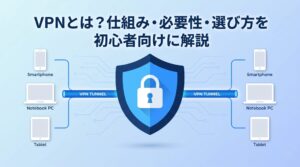
A. 役割が違うので、両方あると安心感が違います。VPNは通信経路の暗号化、1Passwordはアカウントのパスワード管理で守る対象が別。料金はそれぞれの契約条件で確認してください。詳しくは NordVPNの評判・口コミ|パパが使った正直レビュー や MillenVPNの評判|日本製VPNを使った正直レビュー、VPNとは?仕組みを初心者向けに図解 を参考にしてください。
まとめ|導入体験と確認できた範囲
僕は公式サイトでファミリープランを契約し、初期設定と妻への招待まで進めました。初期設定の作業記録は合計約23分ですが、所要時間は環境によって変わります。
- 家族共有ボルト:家族で使うログインを共有できる仕組み(わが家の体験は妻への招待まで)
- Secret Key+Watchtower:二重防御+漏洩監視で家族のアカウントを底上げ
- 価格:通常$5.99/月換算・年払い、対象者の初年度$4.49(5人分を含む・税別)
- 弱点:無料プランなし/個人利用ならBitwardenで足りる/日本語サポートが弱い
家族で継続的に使った評価は、まだできていません。この記事の導入体験を参考にしつつ、料金・無料体験・復旧手段は最新の公式案内も確認してください。
登録からPC・スマホの設定、パスワード移行、家族への招待まで進めたい方は、1Passwordの使い方|登録から家族への招待まで初期設定ガイドをご覧ください。
関連記事
- 家庭のネットセキュリティ入門|パパが本気で調べてみた:VPN・パスワード管理を含めた総合対策
- 子どものスマホ・タブレットのセキュリティ設定まとめ:子どものデバイス管理
- VPNとは?仕組みを初心者向けに図解:基礎知識から知りたい方
- NordVPNの評判・口コミ|パパが使った正直レビュー:通信経路の暗号化を組み合わせる
- MillenVPNの評判|日本製VPNを使った正直レビュー:国産VPNとの組み合わせ
- VPNおすすめランキング4選|2026年最新比較:家庭セキュリティ全体の予算配分検討に
この記事を書いた人
この記事の検証について
僕は公式サイトから1Passwordのファミリープランを契約し、初期設定と妻への招待まで進めました。この記事では、その導入体験と、公式情報で確認した料金や機能を分けて紹介します。招待後の妻の利用状況や、家族で継続的に共有したときの使い勝手は未確認です。 所要時間は当時の作業記録に基づく概算です。料金・無料体験・復旧方法は2026年10月20日に公式情報で確認しました。




コメント