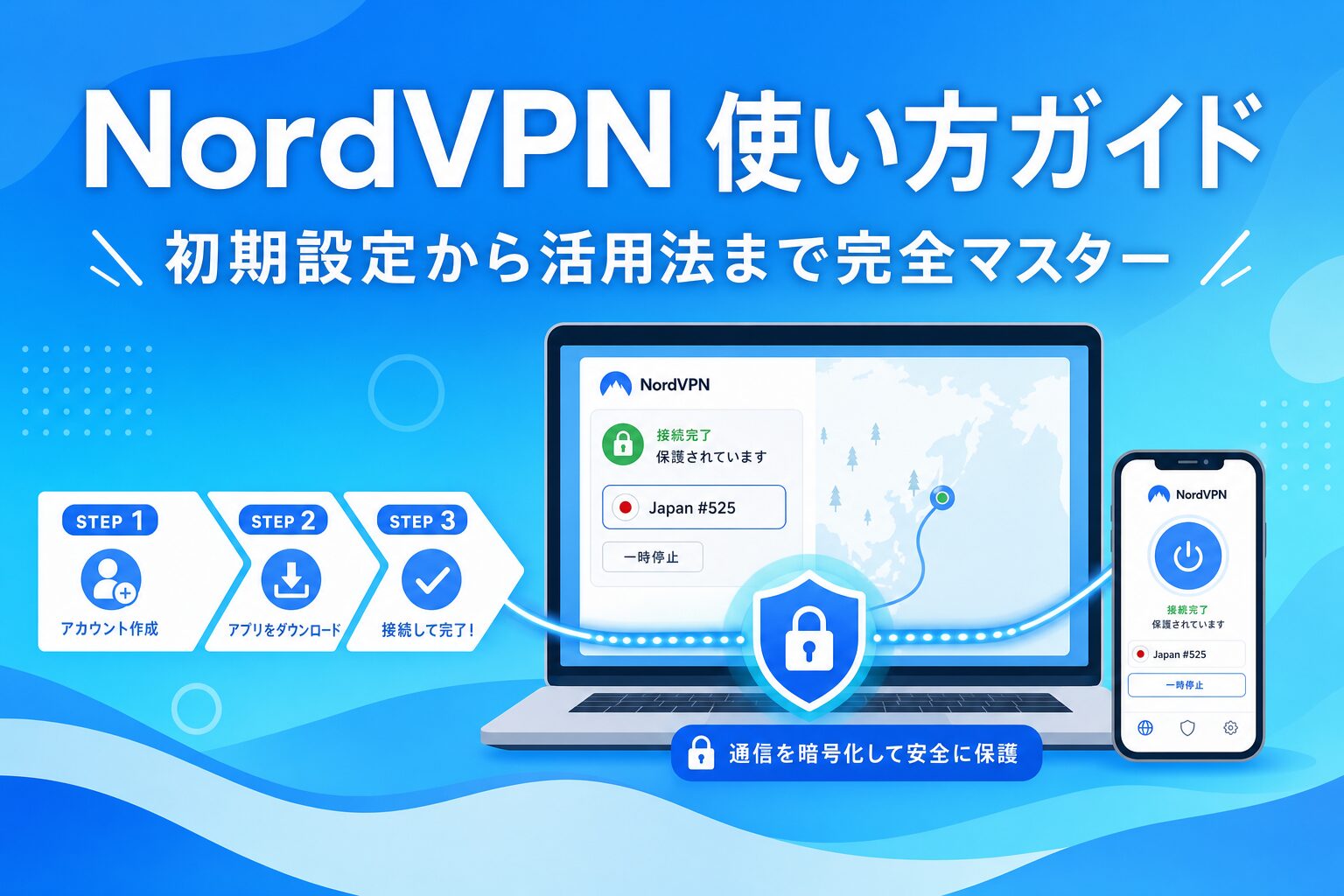
「NordVPN を契約したけど、最初に何を設定すれば?」——そんな疑問に3ヶ月使い込んだ2児のパパがお答えします。
結論、NordVPN は契約から接続までおおむね5分。基本は「アプリを入れる→ログイン→国をタップする」の3ステップだけ。4OS別手順と家族向けおすすめ設定までまとめます。
この記事でわかること
- NordVPN の初期設定3ステップ(5分で完了)
- Windows / Mac / iPhone / Android 別の接続方法
- 接続できない時の対処法(7症状の早見表)
- 家族で使うときのおすすめ設定3つ
結論|NordVPN は5分で初期設定でき、基本3ステップで使える
NordVPN の使い方は、「契約→アプリDL→ワンタップ接続」の3ステップでほぼ完結。技術知識がなくても迷う箇所はほぼありません。
| ステップ | 内容 | 所要時間 |
|---|---|---|
| Step 1 | 公式サイトで契約 | 約2分 |
| Step 2 | アプリをDL | 約1分 |
| Step 3 | ログイン→国を選んで接続 | 約30秒 |
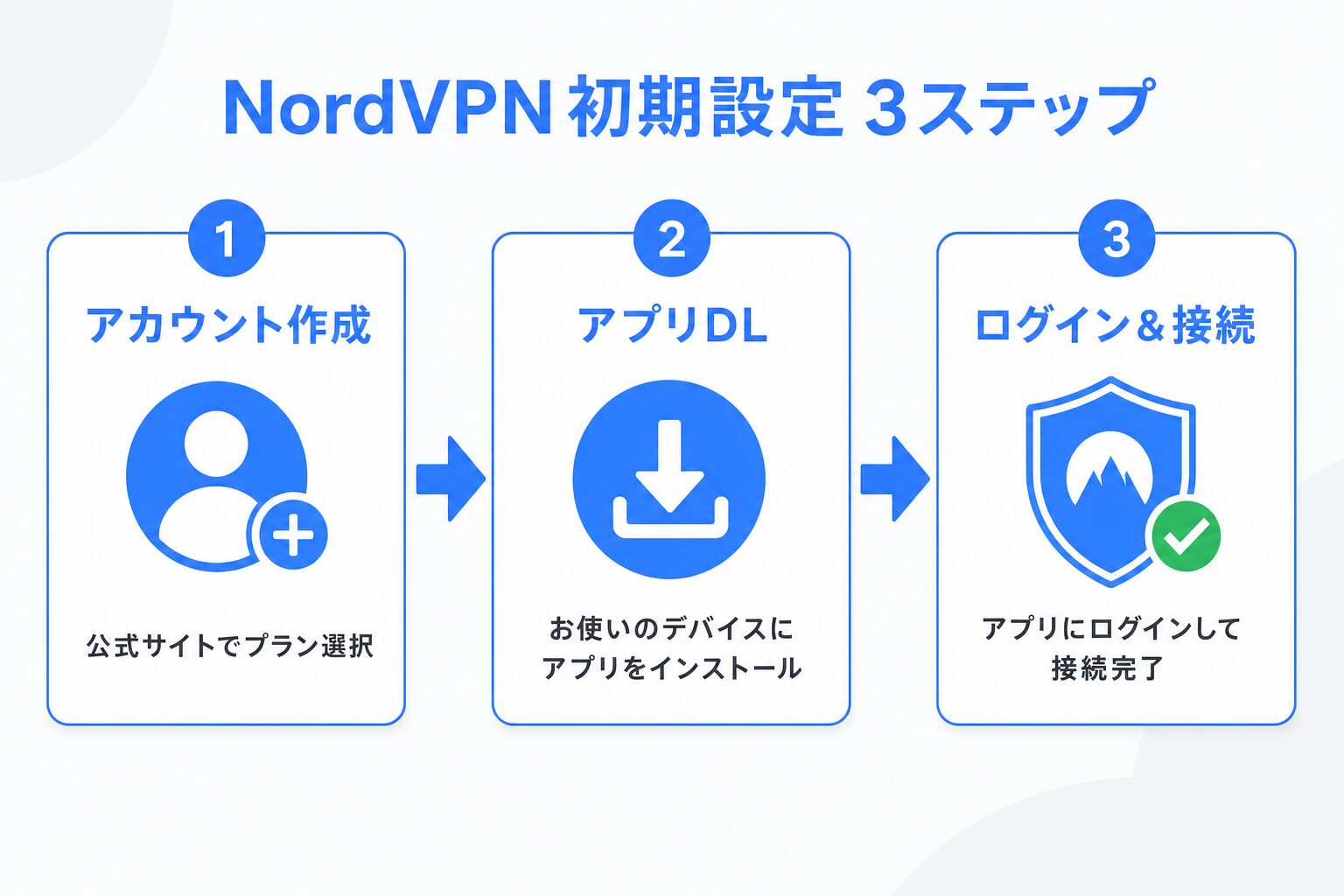
筆者の実測は、契約画面からアプリ接続までで 3分47秒。家族のスマホ追加分を含めても5分あれば一通りそろう感覚。
「契約済みだから接続だけ知りたい」方は PCでのNordVPN接続方法 まで飛んでください。
NordVPN の初期設定手順(アカウント作成から)
初期設定は 公式サイトでの契約から始まります。アプリを先に入れてもログインにアカウントが要るので、契約が最初。
Step 1. 公式サイトで契約
- 「プランを選ぶ」をタップ
- 2年プラン(月$3.09) が一番人気・コスパ良
- メールアドレス入力
- クレジット/Google Pay/暗号通貨で支払い
迷ったら 30日間返金保証 つきの2年プランで試すのがやさしい流れ。我が家もこの形で契約。
Step 2. アプリのDL
Windows / Mac / iOS / Android / Linux / Android TV に対応。スマホは App Store / Google Play で検索、PC は公式サイトから .exe / .dmg をDL。
Step 3. ログインし接続
- アプリ起動 → 「ログイン」
- ブラウザでメールとパスワード入力
- 「Continue to NordVPN」でアプリに戻る
- 地図上の「日本」など好きな国をタップ
- 「Connected」表示で接続完了
筆者が試した感覚では、契約完了からアプリ起動までで体感3分ほど。ログインはブラウザ経由のワンクリック認証で、毎回パスワードを入れる手間なし。地図のピンをタップする UI は直感的で、IT に詳しくない妻も初見で日本サーバーに接続できました。
実機画面のイメージは NordVPNの評判・口コミ|パパが使った正直レビュー で確認できます。
PCでのNordVPN接続方法(Windows / Mac)
PC版は 地図クリックで接続できるマップUI が特徴。Windows と Mac でほぼ同じ操作です。
Windows での接続手順
- 公式サイトから NordVPN.exe をDL
- インストーラ起動 → 「Install」
- 自動でアプリ起動 → ログイン
- 画面右側の地図で国をクリック
- 上部に「Connected to (国名)」表示で完了
タスクバー右下の通知アイコンに 盾マーク が出ていれば VPN接続中。
Mac での接続手順
Mac 版は App Store 版と公式サイト版の2種類があり、機能が豊富なのは公式サイト版(キルスイッチ含む)。
- 公式サイトから .dmg をDL
- 「アプリケーション」フォルダへドラッグ
- アプリ起動 → 初回ダイアログで「開く」
- 以降は Windows と同じくログイン → 国選択
Mac でキルスイッチを使うなら公式サイト版必須。App Store 版は Apple の制約で一部機能が省かれています。
接続先の選び方(PC共通)
迷ったら目安はこちら。
- 動画視聴 → 視聴したい国(米国 Netflix なら米国)
- 国内利用 → 日本(東京)
- 速度最優先 → Quick Connect(自動選択)
普段使いは Quick Connect で十分。現在地から最速のサーバーを自動で選んでくれます。
スマホでのNordVPN接続方法(iOS / Android)
スマホ版は 1タップで接続できるシンプルUI が特徴。iPhone も Android もほぼ同じ操作で、初回のみ OS 固有の許可ダイアログが入ります。
iPhone / iPad での接続手順
App Store からインストール後、VPN構成プロファイル の許可が必要。
- App Store で「NordVPN」をインストール
- アプリ起動 → ログイン
- 初回「“NordVPN”が VPN 構成の追加を求めています」 → 「許可」
- パスコード入力
- 地図 or リストから接続先選択
- ステータスバーに「VPN」マークで完了
プロファイル許可は 初回のみ。以降はアプリ内ボタンで接続。
Android での接続手順
Google Play からインストール後、「VPN接続要求」を許可する流れ。手順は iPhone とほぼ同じ。初回のみ「接続要求」ダイアログに「OK」、通知バーに 鍵マーク が出れば接続中です。
スマホで接続が遅いとき
体感が遅い場合は、以下を順に試してください。
- Wi-Fi と 4G/5G を切り替える
- 接続先を「日本」など近場に変更
- 設定 → プロトコル → NordLynx
- アプリ再起動
NordLynx は WireGuard ベースの独自プロトコルで、速度面でとくに有利な方式。
接続できない時の対処法(トラブルシューティング)
NordVPN のトラブル大半は、プロトコル変更・サーバー変更・アプリ再起動の3つで解決します。落ち着いて1つずつ試してください。
| 症状 | 原因 | 対処 |
|---|---|---|
| 接続できない | サーバー混雑 | 別サーバー→プロトコル変更 |
| 「No Internet」 | キルスイッチ作動中 | アプリで再接続 |
| 接続後Webが開かない | DNS不整合 | アプリ・端末を再起動 |
| 動画が見られない | サーバー側ブロック | 同じ国の別サーバーへ |
| 速度が遅い | 海外/プロトコル不適合 | 国内 or NordLynx |
| Wi-Fi後すぐ切れる | 自動接続の競合 | 自動接続をWi-Fi限定に |
| ログインできない | 認証タイムアウト | アプリ再起動・別ブラウザ |
優先順は (1) プロトコル変更 → (2) サーバー切替 → (3) 再起動。会社や学校など特定ポートが塞がれている環境では、OpenVPN(TCP)(ポート443)が通りやすい傾向。セキュリティソフト(カスペルスキー・ESET 系)が VPN を遮断するケースもあり、NordVPN を例外リスト に追加して切り分けます。
筆者が3ヶ月使った中で「繋がらない」状況に遭遇したのは2回。1回はカフェのフリーWi-Fiで、ネットワーク自体が VPN を制限していたケース。プロトコルを OpenVPN(TCP) に切り替えたら接続できました。もう1回は深夜の米国サーバーで動画が止まったケースで、Quick Connect で別サーバーに切り替えるだけで解決。慌てず1分ずつ試せば、ほぼ自力で復旧できます。
それでも解決しない場合は、NordVPN 公式の 24時間チャットサポート が確実です。
おすすめ設定3つ(自動接続・キルスイッチ・Threat Protection)
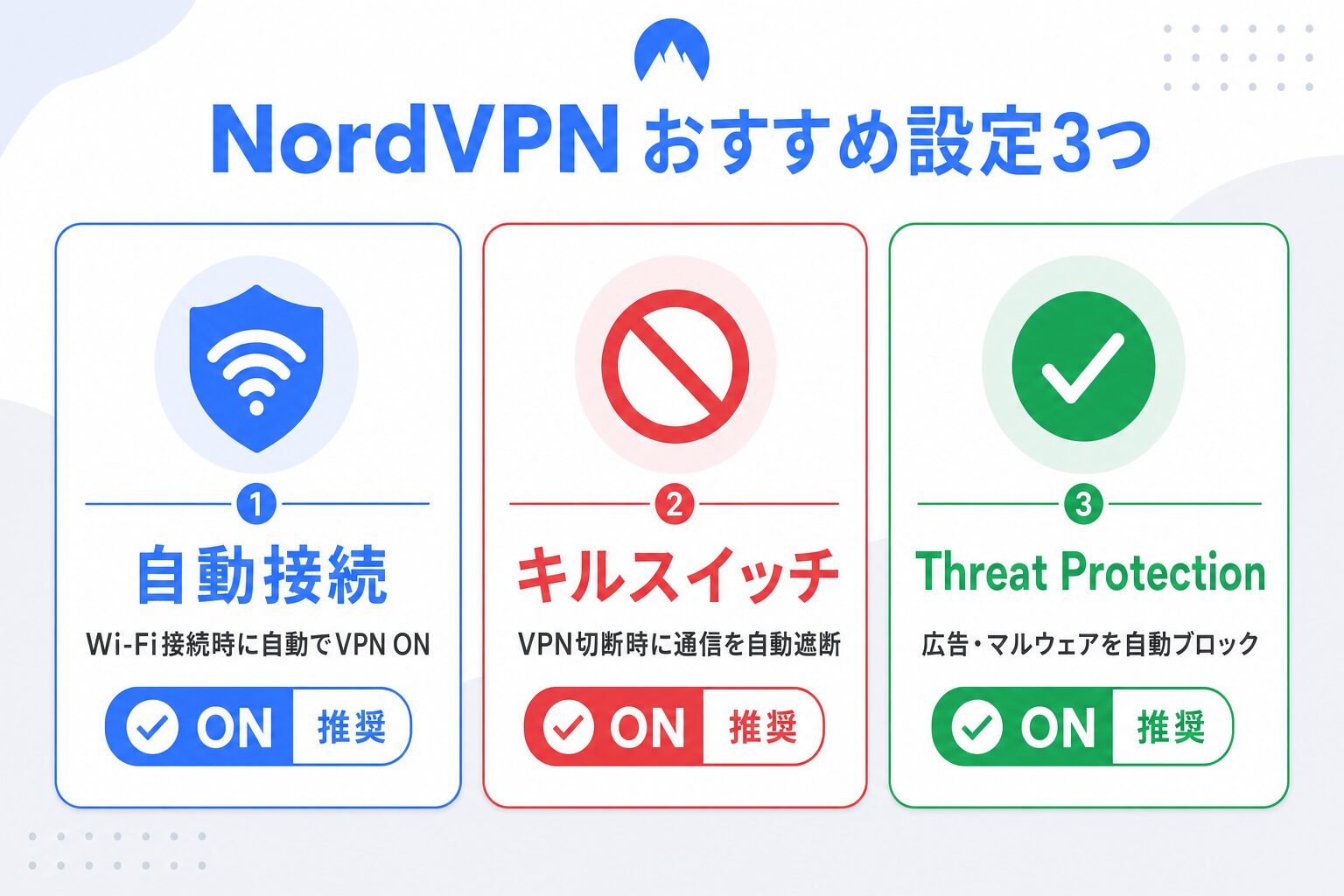
NordVPN を最大限に活かすなら、「自動接続」「キルスイッチ」「Threat Protection」の3つを有効化 してください。家族で使う前提なら、ここを押さえると安心感が一段上がります。
| 設定項目 | 役割 | おすすめ |
|---|---|---|
| 自動接続 | 起動時・特定Wi-Fi時に自動でVPN ON | ON(外出先Wi-Fi限定) |
| キルスイッチ | VPN切断時に通信を遮断 | ON(インターネットレベル) |
| Threat Protection | 広告・マルウェアをブロック | ON |
| プロトコル | 通信方式 | NordLynx(既定) |
自動接続をオン
設定 → 「自動接続」 → ON → 「信頼できるWi-Fi以外で接続」を選ぶと、自宅Wi-Fi では VPN OFF、外出先のフリーWi-Fi で自動 ON の運用が組めます。
キルスイッチを有効化
VPN接続が切れた瞬間にネット通信を遮断する 機能。素のIPで通信が漏れる事故を防ぎます。家庭利用ならインターネットレベル(全通信遮断)で十分。
Threat Protection をオン
NordVPN 標準装備で、広告・トラッカー・マルウェア配布サイトを自動ブロック。子ども用デバイスでは忘れずにオンにしておくと安心。
我が家で3ヶ月使った中で、もっとも恩恵を感じたのは Threat Protection。子どもの学習タブレットで無料アプリ内の広告がほぼ消え、誤タップによる外部サイト遷移が激減しました。
設定の意味は VPNとは?仕組み・必要性をわかりやすく解説 で深掘りできます。
用途別の使い分け(動画視聴・カフェWi-Fi・海外渡航)
NordVPN は使うシーンで接続先と設定を切り替えるのが正解。代表的な3シーンの最適解を表にまとめました。
| シーン | 接続先 | 補足設定 |
|---|---|---|
| 動画視聴(米国 Netflix 等) | 視聴したい国 | プロトコル: NordLynx |
| カフェ・公衆Wi-Fi | 日本(近場) | 自動接続ON+キルスイッチON |
| 海外渡航(日本サービス利用) | 日本(東京) | 出発前に動作確認 |
| 中国渡航 | 「難読化サーバー」をON | 渡航前にアプリDL必須 |
中国は時期により VPN サイト自体が制限されるため、渡航前にアプリと設定を済ませる のが鉄則。国別事情は VPNおすすめランキング で比較しています。「NordVPN は海外用、MillenVPN は国内用」の併用は MillenVPNの評判|日本製VPNを使った正直レビュー で。家庭全体のセキュリティなら 家庭のネットセキュリティ入門 も参考に。
よくある質問(FAQ)
Q1. NordVPN の初期設定にどのくらい時間がかかりますか?
A. 契約からアプリ接続までで おおむね5分。筆者の実測は3分47秒。メールアドレスと支払い情報を入れるだけで完了します。
Q2. NordVPN は1アカウントで何台まで使えますか?
A. 最大10台まで同時接続できます。スマホ・タブレット・PC・テレビ・ゲーム機まで全部カバー可能。我が家は現在6台で運用中。
Q3. NordVPN が接続できない時は?
A. プロトコル変更 → サーバー変更 → アプリ再起動 の順で試してください。ほとんどはこの3手順で解決します。
Q4. キルスイッチは常時オンにすべき?
A. 家庭利用ならオンを推奨。VPN 瞬断時に素のIPで通信が漏れる事故を防ぎます。業務用途なら状況に応じて切替を。
Q5. iPhone の App Store 版と公式版で違いは?
A. iPhone は App Store 版のみ。Mac は App Store 版と公式版があり、機能が豊富なのは公式サイト版(キルスイッチ含む)。Mac は公式サイト版を選んでください。
Q6. 中国出張で NordVPN を使うコツは?
A. 出発前に 「難読化サーバー」設定をON。中国国内では VPN サイト自体へのアクセスが制限されるため、渡航前にアプリと設定を済ませる のが鉄則です。
まとめ|NordVPN は「入れて、押すだけ」で家族のネットを守れる
NordVPN の使い方をパパ目線でまとめます。
- 初期設定は5分:契約 → アプリDL → ログイン
- 基本操作は1タップ:地図上の国をタップで接続
- おすすめ設定3つ:自動接続・キルスイッチ・Threat Protection
- トラブル時は3手順:プロトコル → サーバー → 再起動
- 家族10台までOK
技術知識ゼロでも迷う場面はほぼなく、家族用 VPN として導入ハードルが低い選択肢でした。詳細レビューは NordVPNの評判・口コミ|パパが使った正直レビュー もどうぞ。
関連記事
- NordVPNの評判・口コミ|パパが使った正直レビュー:契約前の実機レビュー
- VPNおすすめランキング:他社VPNとの比較
- VPNとは?仕組み・必要性をわかりやすく解説:VPNを知りたい方へ
- MillenVPNの評判:国内用途と併用検討に
- 家庭のネットセキュリティ入門:VPN以外を含む総合対策






コメント