「サイトごとに違うパスワードなんて覚えられない」「使い回しがダメなのは分かってるけど、直すのが面倒」——僕も少し前まで、まったく同じ状態でした。
結論から言うと、1Passwordの初期設定は5ステップ・合計約23分で終わります。僕が家族用に導入したときの実測です。この記事では、アカウント登録から妻の招待まで、実際にやった手順をそのまま順番に解説します。
この記事でわかること
- 初期設定5ステップの手順(実測合計約23分)
- 個人/ファミリープランの料金(2026-07-04時点)
- ブラウザに保存したパスワードの移行手順
- 家族の招待と共有ボルトの始め方
- つまずきやすいポイントと解決法
1Passwordでできること(30秒でおさらい)
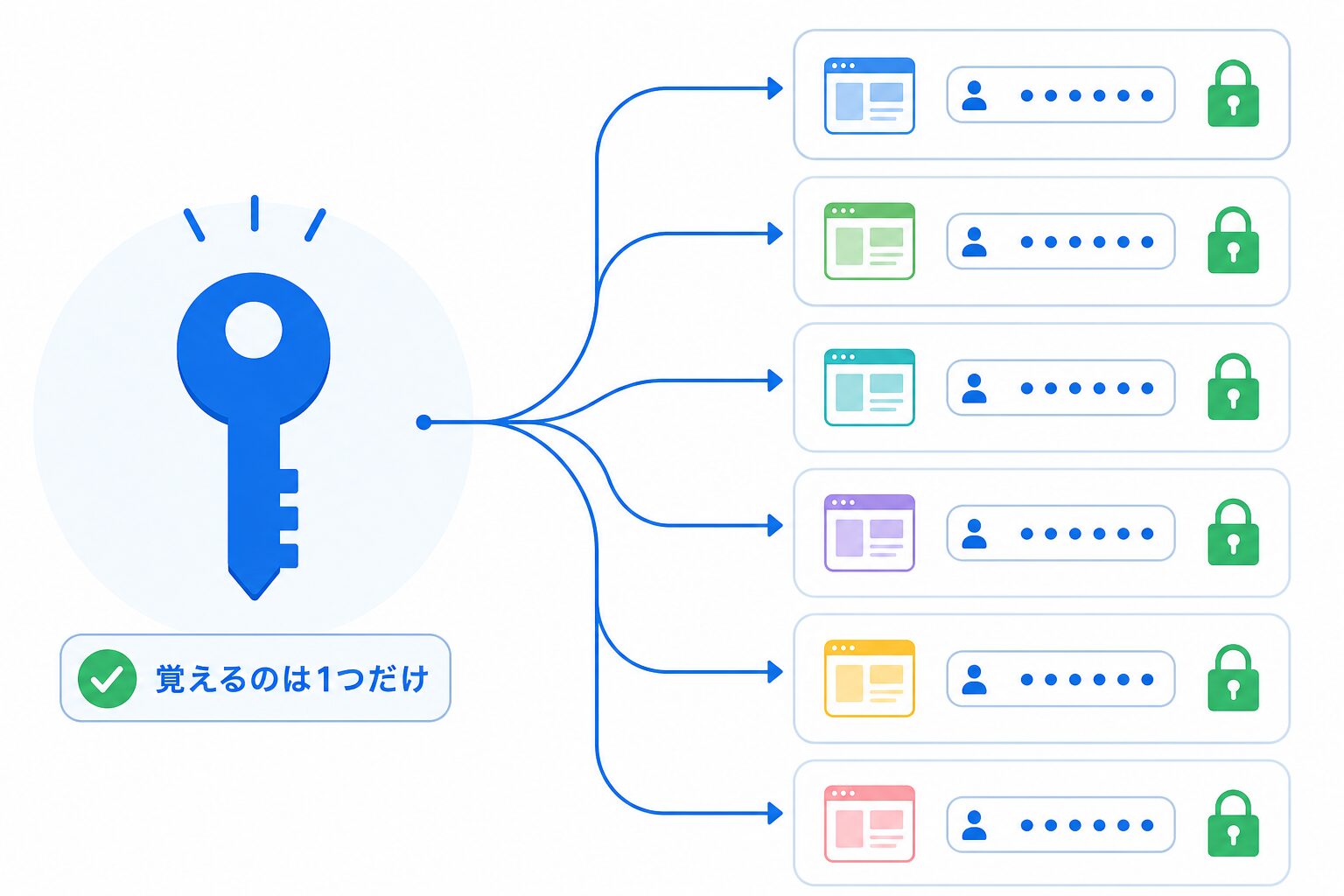
1Passwordは、すべてのパスワードを1つの「アカウントパスワード」だけで管理できるアプリです。
サイトごとのパスワードはアプリが自動で作って記憶し、ログイン時には自動入力してくれます。覚えるのは、金庫の鍵にあたるアカウントパスワード1つだけ。「覚えられないから使い回す」悪循環が、仕組みごとなくなります。
機能の詳しい評価や他アプリとの比較は 1Passwordの正直レビュー にまとめました。この記事は、導入を決めた方が手を動かすためのガイドです。
導入前に決めること|プランと買い方
家庭で使うなら、5人まで使えるファミリープランが基本です。僕も公式サイトからファミリープランを契約しました。
料金はドル建てなので、日本円のめやすも併記します。
| プラン | 年払い(月あたり) | 月払い | 人数 |
|---|---|---|---|
| 個人(Individual) | $2.99(約480円) | $3.99(約640円) | 1人 |
| ファミリー(Families) | $4.49(約720円) | $5.99(約960円) | 5人まで |
(出典: 1Password公式料金ページ 2026-07-04確認。円額は1ドル=161円換算のめやす・2026-07-04時点のレート)
ファミリープランを5人で使えば、1人あたり月145円ほどの計算です。夫婦2人だけでも、個人プラン2つ(月$5.98)よりファミリー1つ(月$4.49)のほうが安くなります。
正直に言うと、僕がいちばん時間をかけたのは、手を動かす作業よりこの「プラン選び」でした。契約する直前まで、公式サイトで契約するか、円建てで買えるソースネクスト版にするかでも、個人プランかファミリープランかでも迷っていました。おまけに公式はドル建て表示なので、年額でいくらになるのかがパッと分からず、電卓で円に直しながら考えていたんですよね。結論だけ言えば、夫婦で使うならファミリーの公式サブスクで問題なかったのですが、申し込む前の自分にいちばん伝えたいのはこの点です。
公式版とソースネクスト版の違い(調べた情報)
僕は公式サイトで契約しましたが、調べてみるとソースネクストの3年版という円建ての買い切り型もあります。
| 項目 | 公式サブスク | ソースネクスト3年版 |
|---|---|---|
| 支払い | ドル建て・自動更新 | 円建て・一括(3年ごとに再購入) |
| 個人 | 月$2.99(年払い) | 17,980円 |
| ファミリー(5人) | 月$4.49(年払い) | 27,980円 |
(出典: 各公式サイト 2026-07-04確認)
3年総額の単純計算では、公式ファミリーが$161.64(約26,000円)、ソースネクストが27,980円。2026-07-04のレートでは公式がやや安い計算ですが、為替次第で逆転します。
【Step 1】アカウント登録とEmergency Kitの保管(実測約5分)
最初のステップは、公式サイトでのアカウント登録とEmergency Kitの保存です。僕はここまで約5分でした。
- 公式サイトでプラン(家庭ならファミリー)を選び、登録に進む
- メールアドレスを入力し、届いた確認コードを入力する
- アカウントパスワード(いわゆるマスターパスワード)を決める
- Secret Key(34文字の鍵)が自動で発行される
- Emergency Kit(PDF)をダウンロードして保管する
初めての人がいちばん戸惑うのが、Secret KeyとEmergency Kitです。Secret Keyは、新しい端末でサインインするときに使う「合鍵」。Emergency Kitは、サインインに必要な情報一式をまとめたPDFです。
なくすと自分でもデータを開けられなくなるので、Emergency Kitは印刷して通帳など大事な書類と一緒に保管するか、端末とは別の安全な場所に保存してください。アカウントパスワードは、使い回しではない長めのフレーズにするのがコツです。
プラン選びであれだけ迷った反面、登録の画面そのものは表示どおりに進むだけで、ほとんど迷いませんでした。唯一ここで手が止まったのはEmergency Kitです。「これをなくすと本当に自分でも開けなくなる」と説明を読んで、保存先をどこにするか一度立ち止まって考えました。
【Step 2】パソコンへのインストールとブラウザ拡張機能(実測約3分)
次に、PCアプリとブラウザ拡張機能を入れます。僕の環境では約3分で完了。
- 公式サイトからWindows / Mac用アプリをダウンロードしてインストールする
- メールアドレス・アカウントパスワード・Secret Keyでサインインする(Emergency KitのQRコードを読み取ると入力を省けます)
- Chromeウェブストアなどで「1Password」の拡張機能を追加する
- ツールバーにピン留めして、どこかのログインページで自動入力を試す
拡張機能まで入れると、ログイン欄に1Passwordのアイコンが出るようになります。これでPC側は完了です。
【Step 3】スマホアプリの初期設定(iPhone/Android・実測約5分)
スマホで肝心なのは、アプリを入れることより「自動入力」の切り替えです。ここを忘れると、毎回アプリを開いてコピペする羽目になります。
- App Store / Google Playで「1Password」をインストールする
- サインインする(Emergency KitやPC画面のQRコード読み取りが早いです)
- Face ID・指紋などの生体認証をオンにする
- 自動入力を1Passwordに切り替える
– iPhone: 「設定」の「パスワード」または「一般」>「自動入力とパスワード」で1Passwordをオンにする(場所はiOSのバージョンで変わります)
– Android: 「設定」>「パスワードと自動入力」で、自動入力サービスを1Passwordに変更する
僕はスマホ側を約5分で終えました。設定できていれば、ログイン画面でキーボードの上に1Passwordの候補が出ます。出ないときの対処は後半で解説します。
【Step 4】ブラウザに保存したパスワードの移行(実測約10分)
移行は、Chromeからエクスポート→1Passwordへインポートの2段階です。5ステップの中ではいちばん時間がかかりましたが、それでも約10分でした。
- Chromeの「設定」>「パスワードとオートフィル」>「Googleパスワードマネージャー」を開く
- 「設定」>「パスワードをエクスポート」でCSVファイルを保存する(メニューの場所はバージョンで多少変わります)
- 1password.comにサインインし、インポート機能でCSVを取り込む
- 取り込めたことを確認したら、CSVファイルをその場で削除する
- Chrome側のパスワード保存と自動入力をオフにする
CSVは、パスワードが丸見えの状態のファイルです。移行が終わったら即削除し、ゴミ箱を空にするところまでがワンセット。Chrome以外のブラウザや他アプリからの移行は、1Password公式のインポートガイドにまとまっています。
移行はいちばん身構えていた工程でしたが、やってみるとエクスポートもインポートも引っかかるところがなく、思っていたよりあっさり終わりました。パスワードが丸見えのCSVだけは、取り込んだあとその場で削除するのを忘れないようにしました。
【Step 5】家族を招待して共有ボルトを作る(ファミリー設定)
家族の追加は、1password.comから招待メールを送るだけです。僕が妻を招待したときも、操作自体は数分もかかりませんでした。
- 1password.comにサインインし、メンバー管理のページを開く
- 「メンバーを招待」から家族のメールアドレスを入力して送信する
- 家族が招待メールのリンクからアカウントを作成する
- 管理者(自分)が参加を承認する
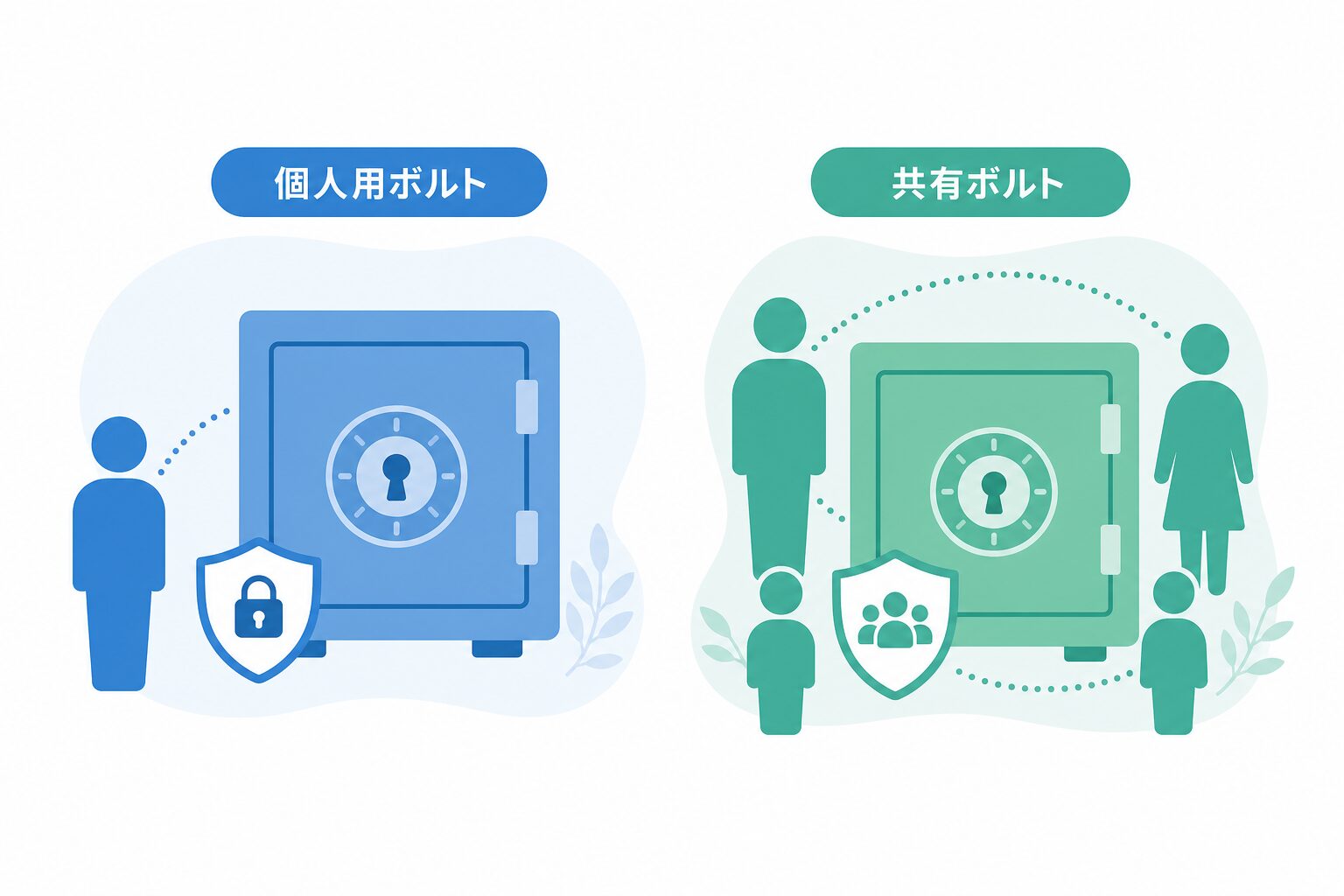
正直に書くと、わが家は妻に招待メールを送ったところまでで、共有ボルトの本格運用はこれからという段階です。妻自身もまだ使い始めていないので、使用感の感想もこれからというのが本当のところ。まずは自宅Wi-Fiや動画サービスのログインなど、夫婦で共有したいものから入れていく予定です。運用の様子と妻の反応は、使い込んだ段階で正直に追記します。
うちの子はまだ小1と4歳で、専用の端末を持っていません。端末を持たせるタイミングでメンバー追加を検討します。子どもの端末側の守り方は 子どものスマホ・タブレットを安全にする設定ガイド にまとめています。
初期設定でつまずきやすいポイントと解決法
つまずきの大半は、自動入力まわりの設定漏れが原因です。よくある症状と対処をまとめます。
| 症状 | 主な原因 | 解決法 |
|---|---|---|
| スマホのログイン欄に候補が出ない | 自動入力の切り替え忘れ | Step 3の自動入力設定を確認し、端末を再起動する |
| ブラウザ拡張のアイコンが反応しない | アプリがロック中・未起動 | デスクトップアプリを起動してロックを解除する |
| Chromeと1Passwordの候補が二重に出る | Chrome側の保存がオンのまま | Chromeのパスワード保存・自動入力をオフにする(Step 4の5) |
| Secret Keyが分からない | Emergency Kitの保管場所を忘れた | サインイン済み端末のアプリ内アカウント設定で確認し、Emergency Kitを保存し直す |
正直に言うと、導入して日が浅いこともあり、いまのところ大きなつまずきはありません。自動入力も今のところ問題なく動いています。これからもっと使い込むなかで引っかかる点が出てきたら、この記事に足していきます。
在宅勤務で仕事用アカウントのパスワードも増えている方は、在宅勤務のセキュリティ対策 もあわせてどうぞ。
初期設定に実際にかかった時間【わが家の実測データ】
わが家の実測では、アカウント登録から妻の招待まで合計約23分でした。2026年5月末に契約・導入したときの記録です。
| Step | 内容 | 実測時間 |
|---|---|---|
| 1 | アカウント登録(Emergency Kit保存まで) | 約5分 |
| 2 | PCアプリ+ブラウザ拡張機能 | 約3分 |
| 3 | スマホアプリ | 約5分 |
| 4 | パスワード移行 | 約10分 |
| 5 | 妻の招待 | 数分未満 |
| — | 合計 | 約23分 |
(筆者実測・2026年5月導入時。自宅の光回線(コミュファ光1ギガ)で作業)
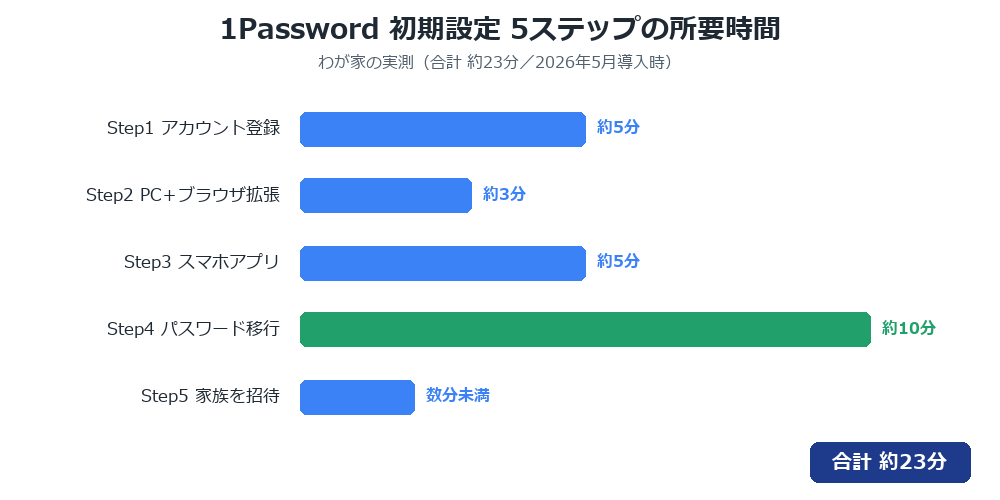
30分の枠を取れば、コーヒーを飲みながらでも終わる作業量です。平日にちょっとずつやるより、土日の朝にまとめて終わらせるほうが挫折しにくいと感じました。
1Passwordの使い方でよくある質問
導入前に気になりがちな疑問をまとめました。パスワード管理を含めた家庭全体の守り方は 家庭のネットセキュリティ入門 も参考にしてください。
Q1. 1Passwordは無料で使えますか?
A. 無料プランはありませんが、14日間の無料トライアルがあります(2026-07-04公式サイト確認)。トライアル後に課金しなければ機能が制限された状態になり、料金は発生しません。
Q2. マスターパスワードを忘れたらどうなりますか?
A. 運営会社にも復元できない設計のため、自力では開けられなくなります。ただしファミリープランでは、家族の管理者がアカウント復旧を手伝える仕組みがあります。家族で使う安心材料の1つです。
Q3. 機種変更のときはどうすればいいですか?
A. 新しいスマホにアプリを入れて、サインインし直すだけです。データはクラウドに同期されているので消えません。サインインにSecret Keyを使うので、Emergency Kitか旧端末を手元に置いて作業してください。
Q4. 家族に見られたくないパスワードも共有されてしまいませんか?
A. 共有されません。各メンバーには本人しか見られない個人用ボルトがあり、家族に見えるのは共有ボルトに自分で入れたものだけです。夫婦の間でも、見せる範囲を選べます。
Q5. ソースネクスト版と公式版はどちらがいいですか?
A. 円建てで支払額を固定したいならソースネクスト3年版、いつでもやめられる柔軟さを取るなら公式サブスクです。2026-07-04時点の為替では、3年総額は公式のほうがやや安い計算でした。機能は公式版と同じと案内されています。
まとめ|約23分で「覚えられない問題」から卒業
1Passwordの初期設定は、5ステップ・合計約23分(わが家の実測)でした。
- アカウント登録とEmergency Kitの保管(約5分)
- PCアプリ+ブラウザ拡張機能(約3分)
- スマホアプリと自動入力の切り替え(約5分)
- ブラウザからのパスワード移行(約10分)
- 家族の招待(数分未満)
正直、導入前は「面倒くさそう」と何年も後回しにしていたんですよね。でも終わってみれば30分弱。パスワードを思い出せず再設定していた時間のほうが、よほど長かったと感じています。
わが家はまだ使い始めたばかりなので、共有ボルトの運用や家族への定着ぶりは、これから使い込んで正直に追記していきます。まずは14日間の無料トライアルで、自動入力の快適さを試してみてください。
なお、パスワード管理が守るのは「アカウント」です。外出先のフリーWi-Fiなど「通信」の守りはVPNの領域なので、あわせて整えたい方は VPNおすすめランキング をどうぞ。