「子ども用のタブレットを買うかどうか迷っているけど、課金や有害サイトが心配」——小学生のスマホ所持が当たり前の今、親の悩みはここに集約されます。
結論、「機能制限・VPN・ルール作り」の3点セットで守るのが現実解。我が家は子ども専用デバイスをまだ持っていない検討フェーズですが、6歳の娘が家族共用のiPadでアプリを楽しむ年齢になり、対策は他人事ではなくなってきました。買う前に2児のパパが本気でリサーチして固めた設定方針と年齢別の対策を紹介します。買ったあとに慌てるより、買う前に決めておくほうが家族のストレスが少なくて済みます。
この記事でわかること
- 子どものデバイスを守る「3点セット」の全体像
- iOSスクリーンタイム・Android Family Linkの設定手順
- 幼児・小学生・中高生の年齢別おすすめ設定
- 「禁止より教える」家族ルールの作り方
- やってはいけない行きすぎた監視NG例
NordVPN公式サイトで料金を見る(30日返金保証つき)
結論|子どものデバイスは「機能制限+VPN+ルール」の3点セット
子のスマホ・タブレットは OS標準のペアレンタルコントロール+家庭VPN+話し合いで決めたルール の3点で守るのが現実解。1つだけでは穴が残ります。
| # | 対策 | 目的 | 月額 |
|---|---|---|---|
| 1 | OS標準の機能制限 | 課金・有害サイトのブロック | 0円 |
| 2 | 家庭VPN導入 | 公共Wi-Fi対策 | 400〜600円 |
| 3 | 家族ルール作り | 自分で気づける力 | 0円 |
(NordVPN 2年プラン 月540円・円建て、当サイト確認2026-06時点)
1番の機能制限からなら今日30分で着手可能。VPN選びの全体像は VPNおすすめランキング4選 で先に把握すると判断材料が増えます。
我が家で「ちゃんと考えないとマズいかも」と思っている理由は2つあります。1つは、6歳の娘が家族共用のiPadでアプリを楽しむ年齢になったこと。もう1つは、僕自身が子どもの頃、ネットのいやらしい広告をクリックして怖い思いをした経験があることです。あのときの「誰にも言えない感じ」を、子どもには味わわせたくない。子ども専用のタブレットを買うかどうか、買うとしたらどんな環境にして渡すかを、買う前に決めておこうと妻と話しているところです。
家庭セキュリティ全体は 家庭のネットセキュリティ入門 を先にどうぞ。
なぜ子どものスマホ・タブレットに特別な対策が必要か
子どもは危険を予測する経験値が少なく、大人と同じ環境に置けません。親が想定しない経路で被害に遭う のが現実で、警察庁・内閣府も家庭での対策を呼びかけています。
| 脅威 | シナリオ | 対策 |
|---|---|---|
| ゲーム高額課金 | 親のクレカ登録のままタップ | 課金は親承認制 |
| 有害サイト閲覧 | 検索からアダルト誘導 | コンテンツ制限 |
| SNS個人情報流出 | 写真背景から学校特定 | 公開範囲+教育 |
| チャット詐欺 | 友達装ったDM | フィルタ+会話 |
| 利用時間の依存 | 夜中までゲーム | 利用時間制限 |
(出典: 警察庁・内閣府 令和6〜7年調査)
内閣府の令和7年調査では小学生のスマホ・タブレット利用率が約74%、中学生は約95%。フィルタリング設定率は小学生で約44%で、親が手を入れていない家庭が半数以上です。
VPNの仕組みは VPNとは?仕組みを初心者向けに図解 で先にイメージをつかんでください。
わが家の現在地(2026年8月時点の実態)
設定の話に入る前に、我が家の実態を正直に共有します。この記事は「全部やっている家庭」ではなく、これから整える側の家庭が書いています。
| 項目 | わが家の実態(2026-08-02時点) |
|---|---|
| 子ども専用デバイス | 未購入・検討中 |
| 6歳の娘 | 家族共用のiPadでアプリを楽しんでいる |
| 4歳の息子 | まだ自分では使っていない |
| YouTube | 主にテレビで。「時間の約束」だけで運用中 |
| 登下校の見守り | 小1の娘にスマートタグを持たせて4ヶ月 |
持ち物の見守り(位置の把握)は、専用GPSではなくスマートタグ(UGREEN Finder Duo)で運用しています。精度への本音も含めた記録は、別記事にまとめる予定です。
iOSのスクリーンタイム設定(手順)
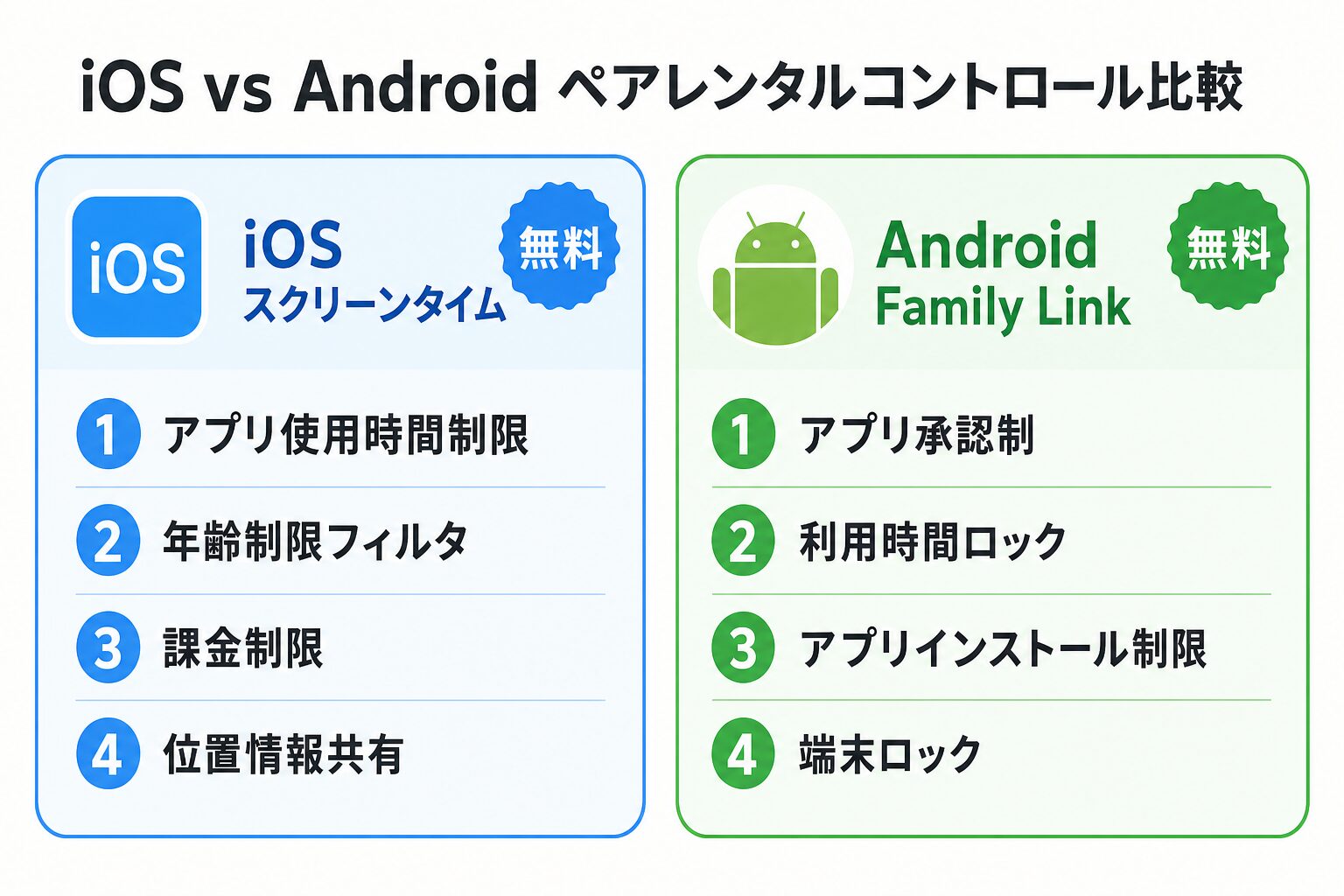
iPhone・iPadなら 「スクリーンタイム」+「ファミリー共有」 でOS標準のペアレンタルコントロールが完結。0円・15分 で課金承認・利用時間・有害サイトブロックが揃います。
- 親iPhoneの「設定」→「ファミリー」から子のApple IDを追加
- 子の端末で「設定」→「スクリーンタイム」→「これは子供用」
- 休止時間(平日21時〜翌7時など)を設定
- App使用時間の制限 をカテゴリ別に上限設定
- コンテンツとプライバシーの制限 で年齢制限・Web制限・課金承認をオン
- スクリーンタイム・パスコード を親のみが知る4桁に設定
ポイントは 6のパスコード。子に知られると無効化されるので、スマホロックとは別の番号にしてください。我が家でも、子に渡すときは家族の誕生日・住所から推測できないランダム数字にする予定。「子が推測したらバレる」前提で運用するのがコツです。
Androidの Family Link 設定(手順)
Android端末(タブレット含む)なら Google「ファミリーリンク」 が標準。0円・20分 で利用時間管理とアプリ承認が完結します。
- 親のスマホに「Google ファミリー リンク」アプリを入れる
- 子のGoogleアカウント(13歳未満用)を作成
- 子の端末で同アカウントにログインし紐付け
- 1日の利用時間上限 を曜日別に設定
- おやすみ時間(夜間ロック)を設定
- Playストア・YouTubeのコンテンツ制限を年齢で絞る
- 位置情報共有・端末ロックを有効化
Amazon Fireタブレットの場合は 「Amazon Kids+」 が選択肢。専用環境で動画・本・ゲームが管理しやすく、月額480円(プライム会員)から。
我が家は子ども専用デバイスをまだ持っていない検討フェーズですが、幼児用には Fire+Kids+、小学生以降に iPad+スクリーンタイム という方針を立てています。OSをそろえる必要はない ので、子の年齢と用途で選んでください。
ペアレンタルコントロール3つの比較(机上検証)
家庭で現実的な選択肢は OS標準・専用アプリ・ルーター内蔵 の3系統。OS標準→足りない部分を専用アプリ→ルーター の順で検討してください。
| 種類 | 代表例 | 月額 | 強み | 弱み |
|---|---|---|---|---|
| OS標準 | スクリーンタイム/Family Link | 0円 | 無料・OS統合 | 端末横断が弱い |
| 専用アプリ | i-フィルター/Qustodio | 約500〜1,200円 | クロスOS・詳細レポート | 設定が複雑 |
| ルーター内蔵 | Buffalo「あんしんネット」等 | 0〜500円 | 家のWi-Fi全端末に効く | 外出先では効かない |
(各社公式 2026-05-01時点)
我が家ではまだ子ども専用デバイスがないので、この3系統の比較は実運用ではなく、各社の公式仕様を読み比べた机上検証です。そのうえでの結論は 「OS標準のスクリーンタイムと Family Link で日常運用には十分そう。専用アプリは、買ってから運用してみて足りなければ追加」。ルーター内蔵型は家のWi-Fiには効きますが、外出先のモバイル回線では効かない構造的な弱点があります。
検証時間が限られている方は OS標準だけ入れて、半年運用してから専用アプリの要否を判断 で十分です。
子どものデバイスにVPNを入れるメリット
子の端末にVPNを入れる価値は 公共Wi-Fi・通信内容の盗聴対策。家のWi-Fiだけならルーター対策で足りますが、学校・友達の家・外出先のWi-Fiで通信を守る役割 が大きい。
| メリット | 中身 |
|---|---|
| 通信暗号化 | カフェWi-FiでPW入力しても中身が見えにくい |
| ISPトラッキング遮断 | プロバイダー側に閲覧履歴が残らない |
| 同時接続枠の活用 | 1契約で家族全員のスマホ・タブレットに |
| 海外Wi-Fi対策 | 旅行先のホテルWi-Fiでも安全 |
我が家では NordVPN を実際に契約して使っているレビュー のとおり、1契約で家族の端末全部をカバーできる前提。子ども用デバイスを買ったあとも追加コストなしで守れるのが大きい。日本企業運営にこだわるなら MillenVPN レビュー も検討候補。ただしVPNは 「課金や有害サイトをブロックする道具ではない」 点に注意。機能制限+VPNの併用 で初めて穴が埋まる構造です。
NordVPNを公式サイトで見てみる(我が家で実際に使っているVPNです)
危険なアプリ・SNS・ゲーム課金の見分け方
子がインストールしたがるアプリは 「知らない名前のSNS」「無料ゲームの課金導線」「フィルタを迂回するブラウザ」 に注意。アプリ追加を 親承認制 にしておけば、入れる前に話し合えます。
| カテゴリ | 例 | 親が確認するポイント |
|---|---|---|
| 匿名SNS | 知らない名前のチャット | DMで誰と話すか・公開範囲 |
| ガチャ系ゲーム | 無料DL+アイテム課金 | 月の課金上限・親承認 |
| 別ブラウザ | Tor系・VPN内蔵 | フィルタ迂回の有無 |
会話の切り出しは「ダメ」より 「これ、何ができるアプリ?」 から入ると子が説明してくれます。ゲーム課金は App Store/Google Playの「承認と購入のリクエスト」をオン が最も効く予防策。親のスマホに通知が飛び、許可しないとDL・課金できない 仕組みで請求書事故を防げます。家族のパスワード管理は 1Passwordレビュー で「家族共有ボルト」の運用を確認してください。
年齢別おすすめ対策(幼児/小学生/中高生)
年齢で必要な制限の強さがまるで違うため、幼児はガチガチ・小学生は緩めの制限+話し合い・中高生は本人選択+責任 という方針で。
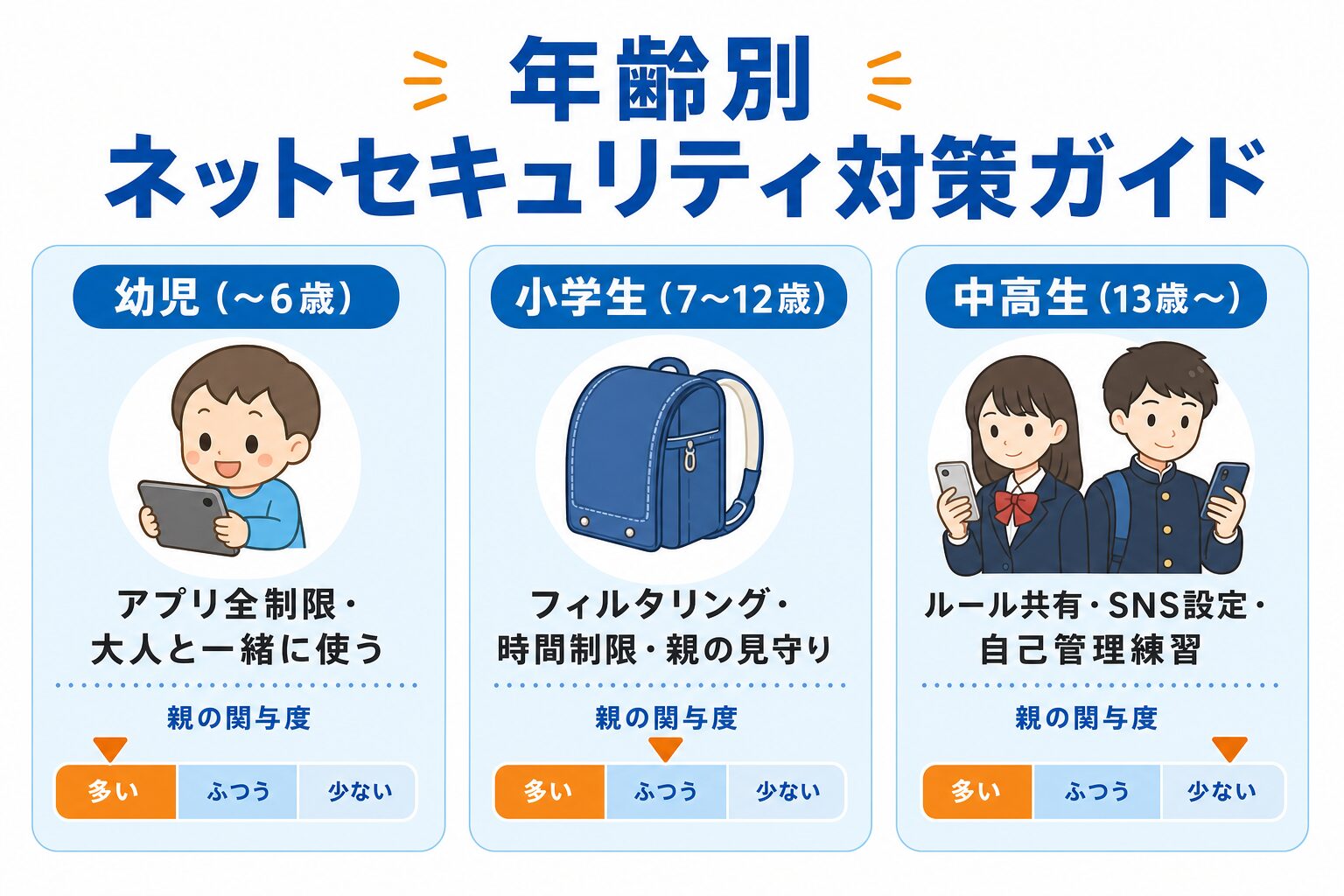
| 年齢 | 制限の強さ | 重点 |
|---|---|---|
| 幼児(〜6歳) | 強 | 親と一緒に使う・専用デバイス |
| 小学生(7〜12歳) | 中強→中 | 利用時間+承認制+ルール会議 |
| 中学生(13〜15歳) | 弱中 | 信頼ベース+月1回の振り返り |
| 高校生(16〜18歳) | 弱 | 本人主導+「困ったらすぐ言える」関係 |
幼児期は 「見せるコンテンツを親が選ぶ」 だけで十分。小学生で友達との話題にアプリが必要になったら 承認制を維持しながら本人と相談 へ移行。中学生以降は制限より 「困ったときに親に話せる関係」 のほうが防御として効きます。
子どもとのルール作り(我が家の方針)
家族ルールは 「3つだけ」「子と一緒に決める」「月1回見直す」 の運用が長続きのコツ。親が一方的に決めると、子は抜け道を探すモード に入ります。
| ルール | 中身 | 運用のコツ |
|---|---|---|
| 食卓ではスマホしまう | 家族時間の確保 | 親も一緒に守る |
| 知らない人と話さない | DM・ゲームチャット含む | 「友達のフリ」がある前提で教える |
| 困ったらすぐ言う | 怒らない約束 | 「相談=助かる」体験を積ませる |
正直に書くと、我が家でいま実際に運用できている約束は「時間の約束」の1つだけです。テレビでYouTubeを見るとき、「ここまでね」と区切る。それだけです。上の表のような3か条は、まだ運用していません。子ども専用デバイスを買うタイミングで、親が一方的に決めず、子の希望を聞いて親側の安全条件を載せる形で、子どもと一緒に決めるつもりです。
ゲームとの向き合い方も、ルール作りと同じ考え方です。我が家は「禁止から入らない」と決めました。ゲーマーである僕がそう決めた理由は、別記事で詳しく書いています。
ルール作りで一番大事なのは 「破ったときに怒らない」設計。1度怒ると以後の相談がゼロに。「相談=助かる」の体験を積ませる のが長期的な防御線です。
やってはいけないNG対策(行きすぎた監視)
子の安全のためでも 「行きすぎた監視」は逆効果。信頼を壊して相談しにくい関係を作ります。「守る」と「縛る」の境界線 を意識してください。
| NG対策 | なぜ問題か | 代替 |
|---|---|---|
| 全DM・メッセージを親が読む | プライバシー侵害 | 「困ったら見せて」のルール化 |
| 端末を取り上げて隔離 | 隠れて使う・嘘が増える | 利用時間制限+一緒の時間 |
| 学校でもGPS常時監視 | 友達関係の発達を阻害 | 帰宅時間だけ確認 |
| 「うちは大丈夫」で完全放置 | 被害に遭ってから気づく | 3点セットの1つから開始 |
児童心理の専門家も 「監視より対話」 を推奨。「読まないかわりに、困ったら話す」 の関係づくりに振り替えてください。家族のITリテラシー全体は 家庭のネットセキュリティ入門 で5本柱を確認を。
よくある質問(FAQ)
Q1. ペアレンタルコントロールは何歳まで必要ですか?
A. 目安は中学卒業(15歳)まで強め、高校生は信頼ベース が我が家の方針。年齢で外すより 「困ったときに話せる関係」が成立したら緩めていく のが現実的です。
Q2. 子どものスマホにVPNを入れる必要はありますか?
A. 学校・友達の家・外出先で公共Wi-Fiにつなぐなら導入価値あり。1契約で家族全員カバーできるサービスなら子の分も追加コスト0円で守れます。機能制限の代わりにはならないので併用してください。
Q3. 無料のペアレンタルコントロールアプリで足りますか?
A. OS標準(スクリーンタイム/Family Link)で日常運用には十分。無料の専用アプリは広告・データ収集のリスクがあるので、追加するなら有料ブランド(i-フィルター・Qustodio等)を選んでください。
Q4. 子どもがスクリーンタイムを解除した形跡があります。どうしたら?
A. 怒る前にまず話を聞いてください。解除した理由(YouTubeを観たかった等)の背景がある場合が多いです。「なぜ解除したか」を聞き、ルールを一緒に見直す のが長期的な解決策。スクリーンタイム・パスコードをスマホロックと別番号に変える のも有効。
Q5. 子ども専用のスマホを与えるのは何歳から?
A. 明確な「正解」はありません。親と相談できる関係+ルールを守れる経験 が育ったタイミングが目安。我が家は小学校低学年のうちはまず家族共有のiPad(親管理)から、中学校から個人スマホ、という流れを想定中。いきなり個人スマホより家族共有タブレットから が実用的です。
Q6. 子どもがフィッシング詐欺に遭わないか心配です。
A. 「あやしいリンクは即タップしない・困ったらすぐ親に言う」を家族の合言葉にしてください。僕自身が子どもの頃、あやしい広告をクリックして怖い思いをした経験があります。あのとき一番つらかったのは「親に言えない」ことでした。だから我が家は、教科書的な説明より先に「言っても怒られない」関係づくりを整えることにしています。
Q7. YouTubeの見せすぎ対策はどうしていますか?
A. 我が家の現状は「時間の約束」だけで運用中です。主にテレビで朝の時間帯に見ることが多いので、「ここまでね」と区切っています。仕組みでの対策(視聴時間の制限・自動再生オフなど)はこれから導入する予定で、実際に試したら別記事にまとめます。
まとめ|「禁止」より「教える」で子どもを守る
子のネットセキュリティは 「機能制限・VPN・ルール作り」の3点セットで多層に守るのが現実解。ツールでブロックできるのは7割、残り3割は子自身が「あやしい」と気づける力で守られます。
「禁止」だけだと隠れて使う・嘘をつくモードに入りがち。「困ったら親に話せる関係」がいちばん強い防御線 という考えに振り替えてみてください。
具体的な一歩は iOSスクリーンタイム or Android Family Linkを今夜30分で設定 から。家族VPNは VPNおすすめランキング4選、パスワード管理は 1Passwordレビュー で。
NordVPN公式サイトはこちら(30日返金保証つき・1契約で10台まで同時接続)
この記事を書いた人
もろ(Net Shield Lab運営)
– 2児(6歳・4歳)のパパ。子ども専用デバイスは未購入で、家族共用のiPadを使わせている段階
– NordVPN・MillenVPN・1Passwordを実際に契約し、家庭の実環境で検証しながら記事を書いています
– 小1の娘の見守りにはスマートタグを実運用中(2026年4月〜)

コメント