「サイトごとに違うパスワードなんて覚えられない」「使い回しがダメなのは分かってるけど、直すのが面倒」——僕も少し前まで、まったく同じ状態でした。
初期設定は、アカウント登録、PCの設定、スマホの設定、パスワード移行、家族の招待の5ステップで紹介します。
僕の初期設定では、合計約23分でした。これは当時の作業記録に基づく概算です。端末や移行するデータ量によって所要時間は変わるため、誰でも同じ時間で終わるという意味ではありません。
妻への招待は済ませています。招待後の実際の利用状況は未確認なので、ここでは招待までの手順を紹介します。
この記事でわかること
- 初期設定5ステップの手順(当時の概算で合計約23分)
- 個人/ファミリープランの料金(2026年10月20日確認)
- ブラウザに保存したパスワードの移行手順
- 家族を招待する手順(Families)
- つまずきやすいポイントと解決法
1Passwordでできること(30秒でおさらい)
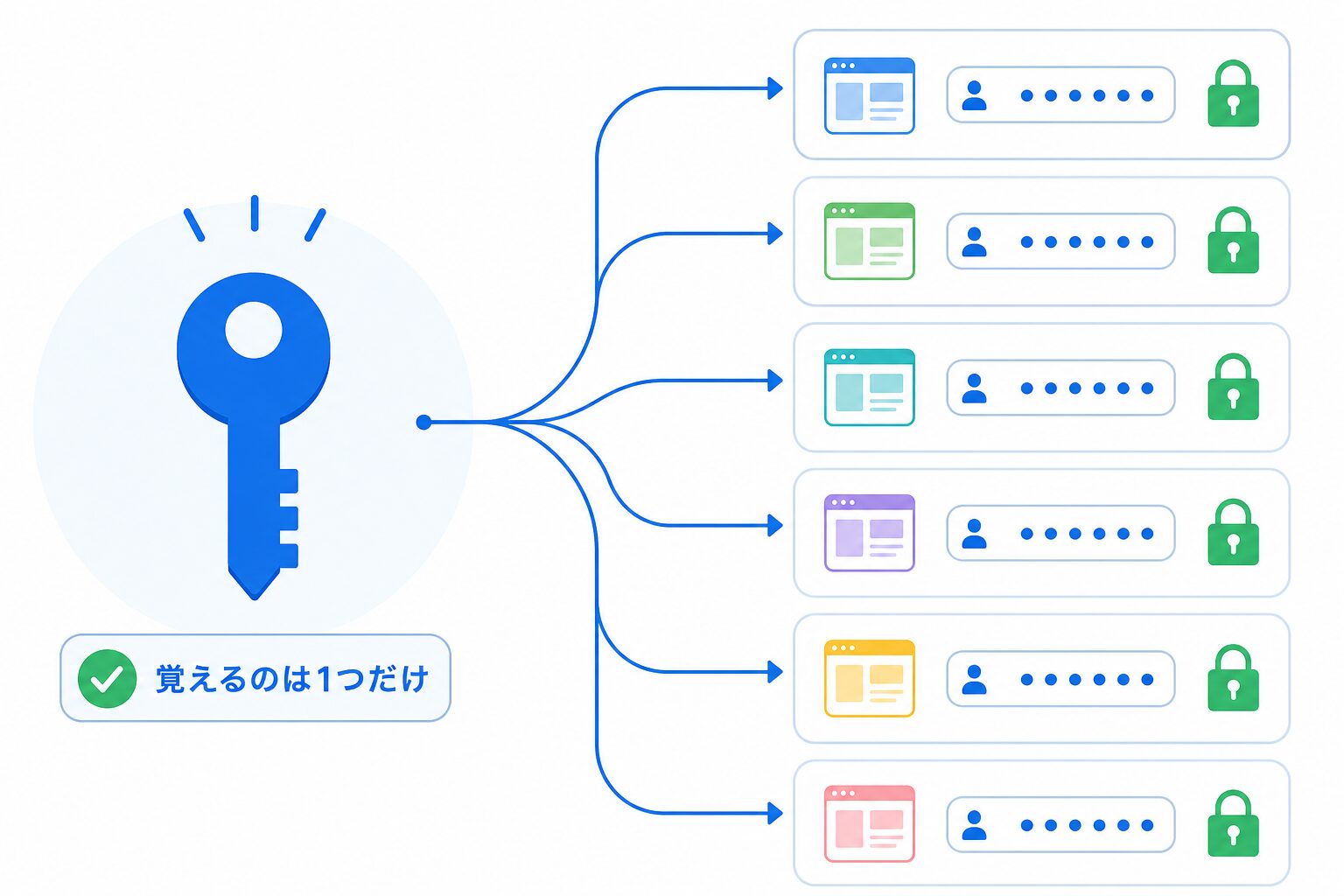
1Passwordは、すべてのパスワードを1つの「アカウントパスワード」だけで管理できるアプリです。
サイトごとのパスワードはアプリが自動で作って記憶し、ログイン時には自動入力してくれます。覚えるのは、金庫の鍵にあたるアカウントパスワード1つだけ。「覚えられないから使い回す」悪循環が、仕組みごとなくなります。
導入前に料金・機能を検討したい方は、1Passwordレビュー|初期設定と家族への招待を試した感想をご覧ください。初期設定と妻への招待の体験を、公式情報による料金・機能の説明と分けて紹介しています。この記事は、導入を決めた方が手を動かすためのガイドです。
導入前に決めること|プランと買い方
家庭で使うなら、5人まで使えるファミリープランが基本です。僕も公式サイトからファミリープランを契約しました。
料金は、初年度の割引と通常価格を分けて確認しましょう。以下は2026年10月20日に確認した、米ドル建て・年払いの月換算額です。月払い契約の料金ではありません。
| プラン | 初年度価格(月換算・年払い) | 通常価格(月換算・年払い) | 人数 |
|---|---|---|---|
| 個人(Individual) | $2.99 | $3.99 | 1人 |
| ファミリー(Families) | $4.49 | $5.99 | 5人まで |
初年度価格は、1Password.comで直接、新規に年払い契約する場合のキャンペーンです。アプリストアなどの購入には適用されません。表示価格は税別です。申し込む前に、年間の支払総額、税額、更新時の料金を申込画面で確認してください。
契約前は、個人プランとファミリープランで迷いました。公式サイトとソースネクスト版のどちらで買うかも検討しました。
公式版とソースネクスト版の違い(調べた情報)
僕は公式サイトで契約しましたが、調べてみるとソースネクストの3年版という円建ての買い切り型もあります。
| 項目 | 公式サブスク | ソースネクスト3年版 |
|---|---|---|
| 支払い | ドル建て・自動更新 | 円建て・一括(3年ごとに再購入) |
| 個人 | 通常$3.99/月換算・年払い(対象者の初年度$2.99) | 17,980円 |
| ファミリー(5人) | 通常$5.99/月換算・年払い(対象者の初年度$4.49) | 27,980円 |
(公式サブスク料金は2026年10月20日確認。ソースネクストの表示額は2026-07-04確認の参考情報です。最新の価格・条件は購入先で確認してください。)
公式サブスクは初年度割引と更新時の通常価格が異なります。為替や税額も変わるため、同じ月換算額が3年間続く前提では比較していません。
Individual・Familiesは14日間無料で試せます。2026年10月20日時点の公式料金ページでは、クレジットカードの登録は不要と案内されています。
ただし、無料体験の申込みで支払い情報を登録した場合は、解約しなければ無料期間終了時に課金されると利用規約に定められています。申込み前に、無料期間の終了日と課金・自動更新の条件を確認してください。
【Step 1】アカウント登録とEmergency Kitの保管(当時の概算:約5分)
最初のステップは、公式サイトでのアカウント登録とEmergency Kitの保存です。僕はここまで約5分でした。
- 公式サイトでプラン(家庭ならファミリー)を選び、登録に進む
- メールアドレスを入力し、届いた確認コードを入力する
- アカウントパスワード(いわゆるマスターパスワード)を決める
- Secret Key(34文字の鍵)が自動で発行される
- Emergency Kit(PDF)をダウンロードして保管する
Emergency Kitには、サインインに必要な情報と、アカウントパスワードの記入欄があります。他人に見られない安全な場所に保管してください。
Kitを紛失しただけで、復旧手段がすべて失われるとは限りません。サインインできる場合は再保存でき、サインインできない場合も、準備した復旧コードなどの利用可否を確認できます。
アカウントパスワードは、使い回しではない長めのフレーズにするのがコツです。
登録画面はほとんど迷わず進められましたが、Emergency Kitの保存先は一度立ち止まって考えました。
パスワードを忘れたときに備えて、復旧手段を準備する
アカウントパスワードを忘れても、利用できる復旧手段があればアクセスを取り戻せる場合があります。
Individual・Familiesでは、事前に作成した復旧コードを使う方法があります。登録メールアドレスで本人確認を行い、新しいアカウントパスワードとSecret Keyで利用を再開します。保存していたデータは引き継がれます。
Familiesでは、別の家族の管理者に復旧を手伝ってもらう方法もあります。復旧コードを使う場合は2段階認証が維持されますが、管理者による復旧ではリセットされます。
ここで説明しているのは公式に案内されている仕組みで、僕自身の復旧体験ではありません。
出典:復旧コード、家族の管理者による復旧
【Step 2】パソコンへのインストールとブラウザ拡張機能(当時の概算:約3分)
次に、PCアプリとブラウザ拡張機能を入れます。僕の環境では約3分で完了。
- 公式サイトからWindows / Mac用アプリをダウンロードしてインストールする
- メールアドレス・アカウントパスワード・Secret Keyでサインインする(Emergency KitのQRコードを読み取ると入力を省けます)
- Chromeウェブストアなどで「1Password」の拡張機能を追加する
- ツールバーにピン留めして、どこかのログインページで自動入力を試す
拡張機能まで入れると、ログイン欄に1Passwordのアイコンが出るようになります。これでPC側は完了です。
【Step 3】スマホアプリの初期設定(iPhone/Android・当時の概算:約5分)
スマホで肝心なのは、アプリを入れることより「自動入力」の切り替えです。ここを忘れると、毎回アプリを開いてコピペする羽目になります。
- App Store / Google Playで「1Password」をインストールする
- サインインする(Emergency KitやPC画面のQRコード読み取りが早いです)
- Face ID・指紋などの生体認証をオンにする
- 自動入力を1Passwordに切り替える
– iPhone: 「設定」の「パスワード」または「一般」>「自動入力とパスワード」で1Passwordをオンにする(場所はiOSのバージョンで変わります)
– Android: 「設定」>「パスワードと自動入力」で、自動入力サービスを1Passwordに変更する
僕はスマホ側を約5分で終えました。設定できていれば、ログイン画面でキーボードの上に1Passwordの候補が出ます。出ないときの対処は後半で解説します。
【Step 4】ブラウザに保存したパスワードの移行(当時の概算:約10分)
移行は、Chromeからエクスポート→1Passwordへインポートの2段階です。5ステップの中ではいちばん時間がかかりましたが、それでも約10分でした。
- Chromeの「設定」>「パスワードとオートフィル」>「Googleパスワードマネージャー」を開く
- 「設定」>「パスワードをエクスポート」でCSVファイルを保存する(メニューの場所はバージョンで多少変わります)
- 1password.comにサインインし、インポート機能でCSVを取り込む
- 取り込めたことを確認したら、CSVファイルをその場で削除する
- Chrome側のパスワード保存と自動入力をオフにする
CSVは、パスワードが丸見えの状態のファイルです。移行が終わったら即削除し、ゴミ箱を空にするところまでがワンセット。Chrome以外のブラウザや他アプリからの移行は、1Password公式のインポートガイドにまとまっています。
移行はいちばん身構えていた工程でしたが、やってみるとエクスポートもインポートも引っかかるところがなく、思っていたよりあっさり終わりました。パスワードが丸見えのCSVだけは、取り込んだあとその場で削除するのを忘れないようにしました。
【Step 5】家族を招待する(Families)
家族の追加は、1password.comから招待メールを送るだけです。僕が妻を招待したときも、操作自体は数分もかかりませんでした。
- 1password.comにサインインし、メンバー管理のページを開く
- 「メンバーを招待」から家族のメールアドレスを入力して送信する
- 家族が招待メールのリンクからアカウントを作成する
- 管理者(自分)が参加を承認する
妻への招待は済ませています。招待後の実際の利用状況は未確認なので、ここでは招待までの手順を紹介します。
うちの子はまだ小1と4歳で、専用の端末を持っていません。端末を持たせるタイミングでメンバー追加を検討します。子どもの端末側の守り方は 子どものスマホ・タブレットを安全にする設定ガイド にまとめています。
初期設定でつまずきやすいポイントと解決法
つまずきの大半は、自動入力まわりの設定漏れが原因です。よくある症状と対処をまとめます。
| 症状 | 主な原因 | 解決法 |
|---|---|---|
| スマホのログイン欄に候補が出ない | 自動入力の切り替え忘れ | Step 3の自動入力設定を確認し、端末を再起動する |
| ブラウザ拡張のアイコンが反応しない | アプリがロック中・未起動 | デスクトップアプリを起動してロックを解除する |
| Chromeと1Passwordの候補が二重に出る | Chrome側の保存がオンのまま | Chromeのパスワード保存・自動入力をオフにする(Step 4の5) |
| Secret Keyが分からない | Emergency Kitの保管場所を忘れた | サインイン済み端末のアプリ内アカウント設定で確認し、Emergency Kitを保存し直す |
僕の初期設定では、大きなつまずきはありませんでした。ここでは導入時に確認できた範囲を紹介しています。
在宅勤務で仕事用アカウントのパスワードも増えている方は、在宅勤務のセキュリティ対策 もあわせてどうぞ。
初期設定にかかった時間【当時の作業記録による概算】
僕の初期設定では、合計約23分でした。これは当時の作業記録に基づく概算です。各工程の時間も概算であり、招待を含む厳密な合計ではありません。
| Step | 内容 | 当時の概算時間 |
|---|---|---|
| 1 | アカウント登録(Emergency Kit保存まで) | 約5分 |
| 2 | PCアプリ+ブラウザ拡張機能 | 約3分 |
| 3 | スマホアプリ | 約5分 |
| 4 | パスワード移行 | 約10分 |
| 5 | 妻の招待 | 数分未満 |
| — | 合計 | 約23分 |
(筆者の初期設定時の作業記録に基づく概算。自宅の光回線(コミュファ光1ギガ)で作業)
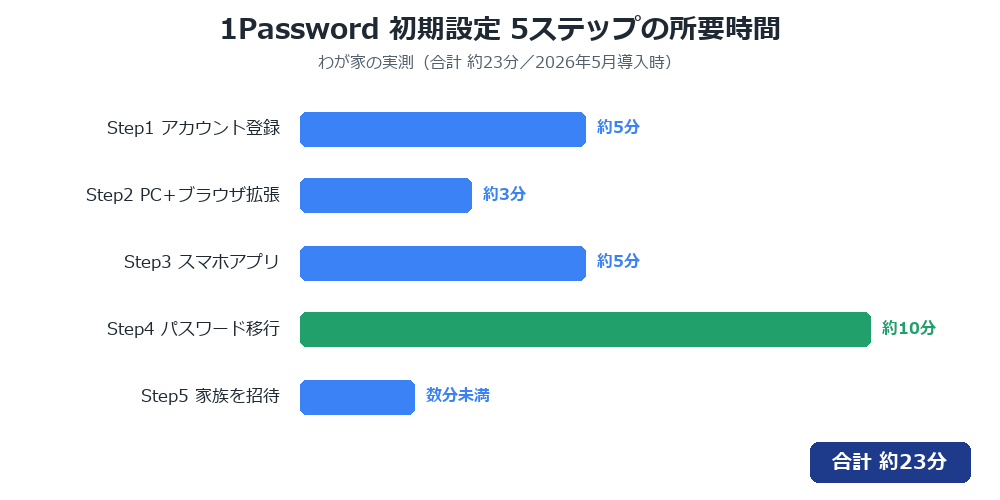
端末や移行するデータ量によって所要時間は変わります。余裕を持って作業時間を確保してください。
1Passwordの使い方でよくある質問
導入前に気になりがちな疑問をまとめました。パスワード管理を含めた家庭全体の守り方は 家庭のネットセキュリティ入門 も参考にしてください。
Q1. 1Passwordは無料で使えますか?
Individual・Familiesは14日間無料で試せます。2026年10月20日時点の公式料金ページでは、クレジットカードの登録は不要と案内されています。
ただし、無料体験の申込みで支払い情報を登録した場合は、解約しなければ無料期間終了時に課金されると利用規約に定められています。申込み前に、無料期間の終了日と課金・自動更新の条件を確認してください。
Q2. パスワードを忘れたら復旧できませんか?
A. 事前に用意した復旧コードなど、利用できる手段によります。Familiesでは、別の家族の管理者に支援を頼む方法もあります。「忘れたら必ず復旧不能」とは限りません。
Q3. 機種変更のときはどうすればいいですか?
A. 新しいスマホにアプリを入れて、サインインし直すだけです。データはクラウドに同期されているので消えません。サインインにSecret Keyを使うので、Emergency Kitか旧端末を手元に置いて作業してください。
Q4. 家族に見られたくないパスワードも共有されてしまいませんか?
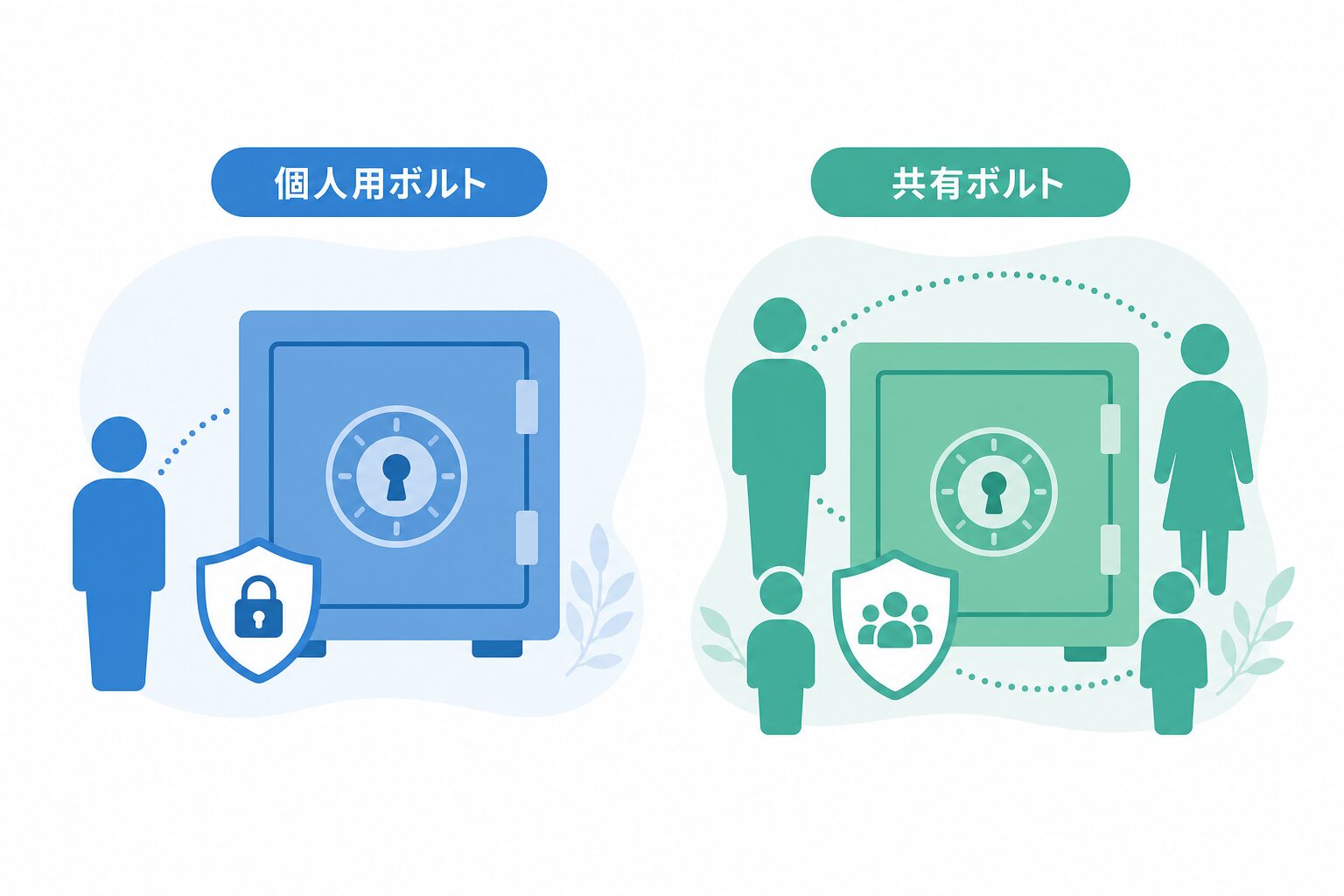
A. 共有されません。各メンバーには本人しか見られない個人用ボルトがあり、家族に見えるのは共有ボルトに自分で入れたものだけです。夫婦の間でも、見せる範囲を選べます。
Q5. ソースネクスト版と公式版はどちらがいいですか?
A. 支払い通貨、契約期間、更新方法が異なります。公式サイトとソースネクストの最新条件を確認し、初年度と更新後の料金、税額を分けて検討してください。
まとめ|初期設定と家族への招待を振り返る
僕は公式サイトでファミリープランを契約し、初期設定と妻への招待まで進めました。初期設定の作業記録は合計約23分ですが、所要時間は環境によって変わります。
- アカウント登録とEmergency Kitの保管(約5分)
- PCアプリ+ブラウザ拡張機能(約3分)
- スマホアプリと自動入力の切り替え(約5分)
- ブラウザからのパスワード移行(約10分)
- 家族の招待(数分未満)
約23分は僕の導入時の概算で、誰でも同じ時間で終わるという意味ではありません。
家族で継続的に使った評価は、まだできていません。この記事の導入体験を参考にしつつ、料金・無料体験・復旧手段は最新の公式案内も確認してください。
なお、パスワード管理が守るのは「アカウント」です。外出先のフリーWi-Fiなど「通信」の守りはVPNの領域なので、あわせて整えたい方は VPNおすすめランキング をどうぞ。